見慣れた流れを、PCのアプリで
phpMyAdminはMySQL・MariaDBをWebから管理するツールです。
Cuvel SQLはPCにインストールするDBクライアントです。
phpMyAdminと違い、webに公開しないのでローカルPCからSSHなどで安全に接続できます。
使い慣れた操作方法はそのままに安全に使用する事ができます。
(※phpMyAdminとの完全な機能互換を意味するものではありません)
いつもの操作は、どこから?
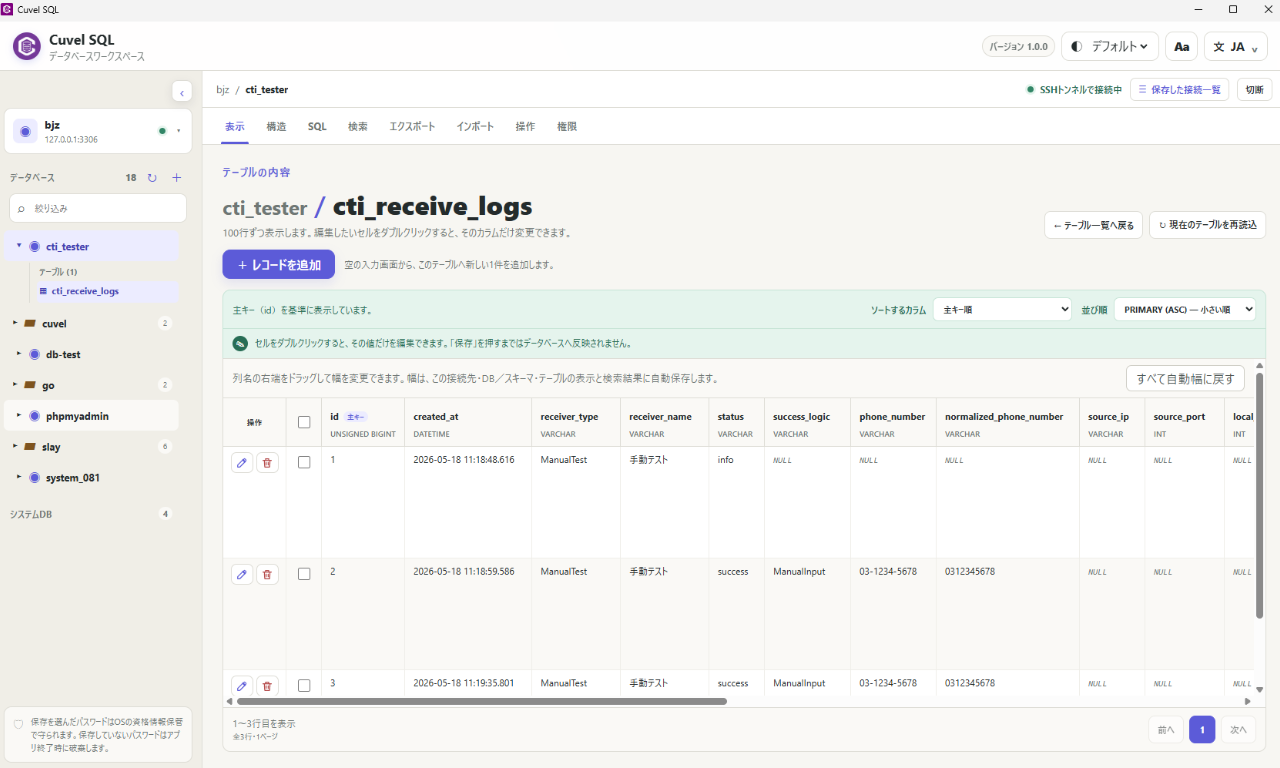
テーブルを選ぶと、表示・構造・SQL・検索・エクスポート・インポートなどの操作へ進めます。
以下はCuvel SQLでの操作の入口です。
利用できる操作はDB製品や権限によって異なります。
| やりたいこと | Cuvel SQLでの入口 |
|---|---|
| レコードを見る・編集する | テーブルを選び「表示」へ。編集可能なセルはダブルクリックし、変更内容を確認して保存します。 |
| カラムやインデックスを確認する | 「構造」で定義を確認します。変更はDB製品と権限に応じて操作します。 |
| SQL実行・条件検索 | 「SQL」に文を入力して実行するか、「検索」でカラム・条件・値を指定します。 |
| データを出し入れする | 「エクスポート」「インポート」へ。行を選択した場合は選択欄のエクスポートボタンも使えます。 |
安全性を支える、操作前の確認
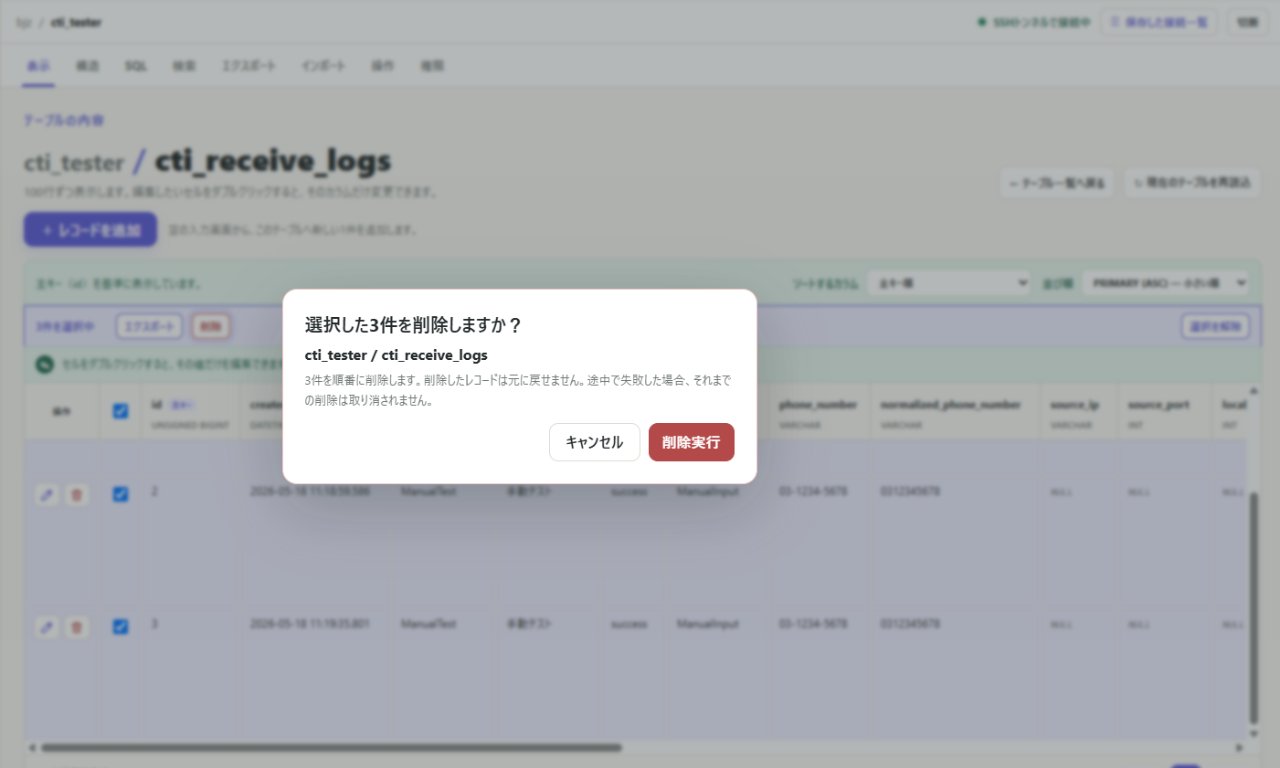
選択したレコードの削除では、対象のDB/テーブルと件数を確認してから実行します。
セル編集は保存するまでDBへ反映されません。
SSHトンネルとTLS接続に対応し、パスワードを保存するかは利用者が選べます。
Windowsで保存したパスワードはOSの資格情報保管で管理します。
これらは誤操作を減らす仕組みで、バックアップの代わりではありません。
削除を常に元へ戻せるわけではなく、複数件の削除が途中で失敗しても、それまでの削除は取り消されません。
日々の操作を、少ない手間で
保存した接続から接続先を選び、複数の接続先を切り替えて作業できます。
検索条件やカラム別の昇順・降順を画面から指定でき、選択した行のエクスポートにも進めます。
長い一覧では見出しを表示範囲の上部に保ち、最下部まで移動せずに横スクロールできます。
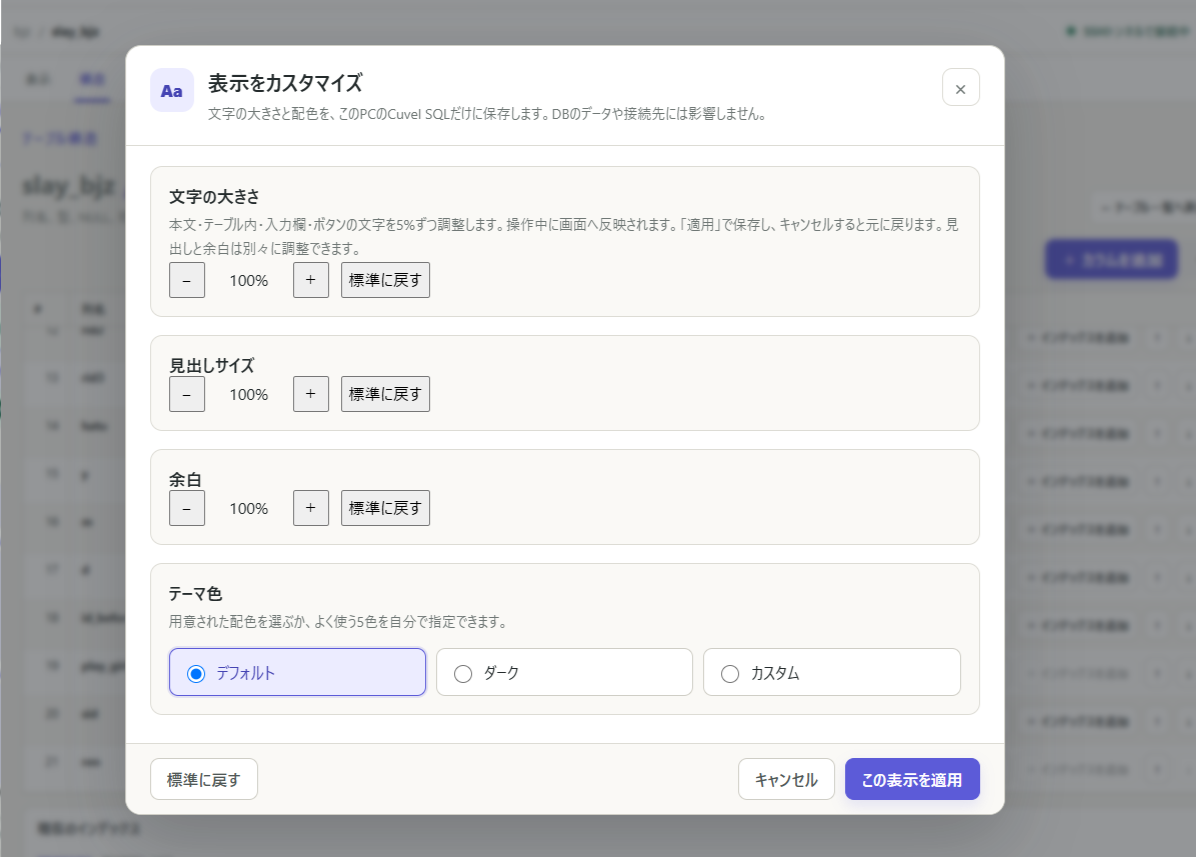
文字・見出し・余白はプラス/マイナスで調整できます。
迷ったときの「次の一手」を案内
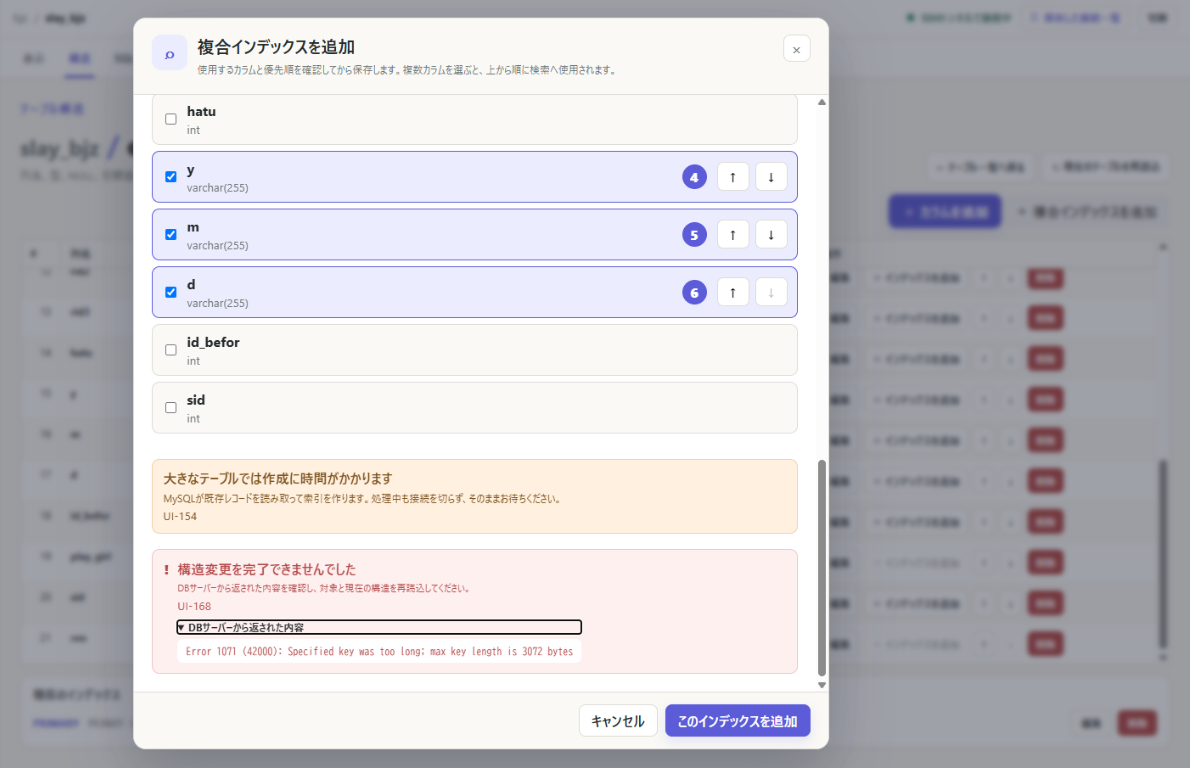
エラーが出た際は表示部分へ自動スクロールし、原因や次に確認することを案内します。
削除などの重要な操作では対象を確認しやすくし、表示言語は日本語を含む9言語から選べます。
「親切設計」とは、直感的に操作でき、操作の前後で何が起きるか分かることだと考えています。
まずは、同じDBの表示から
phpMyAdminにログインできても、あなたのPCからDBに接続できるとは限りません。
DBのホスト・ポート・認証情報と、PCからの直接接続またはSSHの利用可否を管理者に確認してください。
Web管理画面のURLをDBホストとして入力するものではありません。
最初は必要な権限だけのアカウントで既存テーブルを表示し、編集や削除の前に対象とバックアップを確認しましょう。