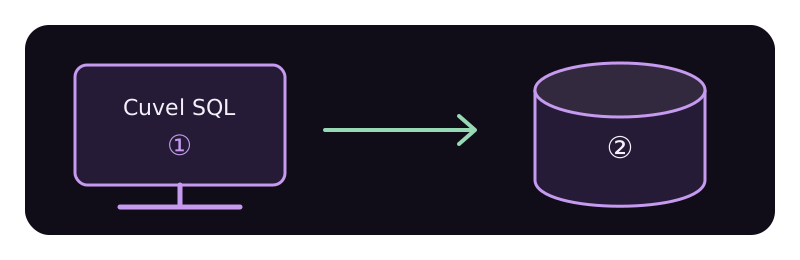
接続の仕組み
接続前に用意するもの
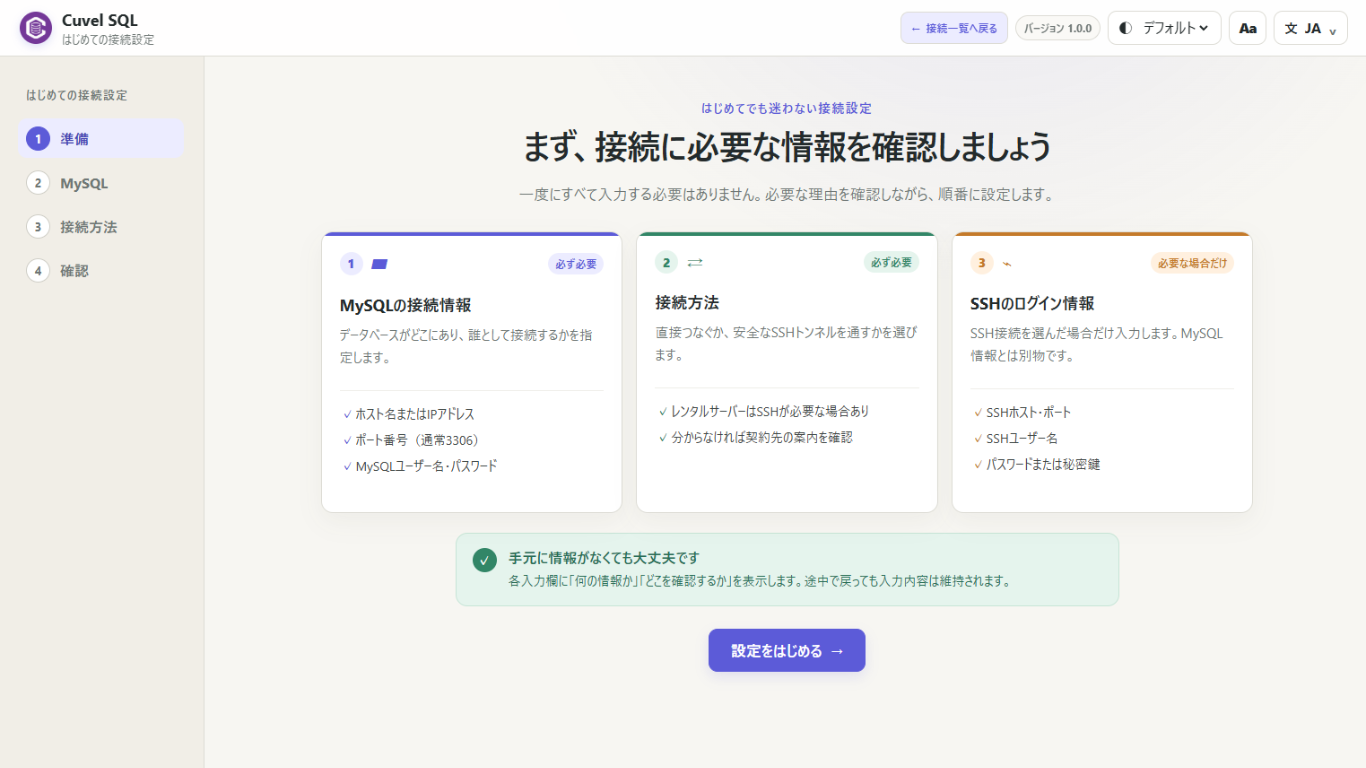
利用を許可されたDBの種類、ホスト名、ポート番号、ユーザー名、パスワードを管理者やDBサービスで確認してください。
PostgreSQLではDB名も必要です。
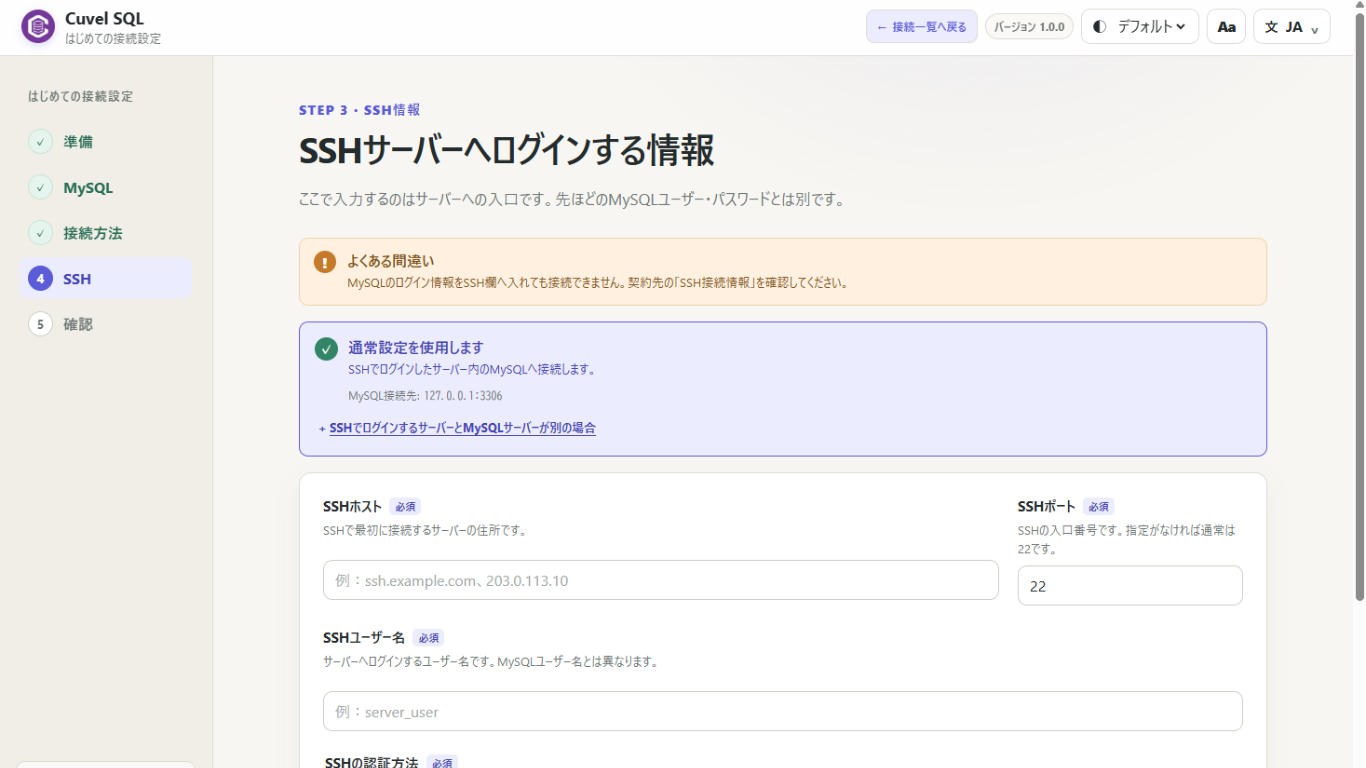
SSHを使う場合はSSHのホスト・ポート・ユーザー・認証情報、TLSで指定されている場合はCA証明書も用意します。
01 インストールする
Microsoft StoreでCuvel SQLの製品ページを開き、画面の案内に沿ってインストールして起動します。
Cuvel SQLを入れてもDBサーバー自体は作成されません。
02 接続先の情報を入力する
保存した接続の一覧から新規接続へ進みます。
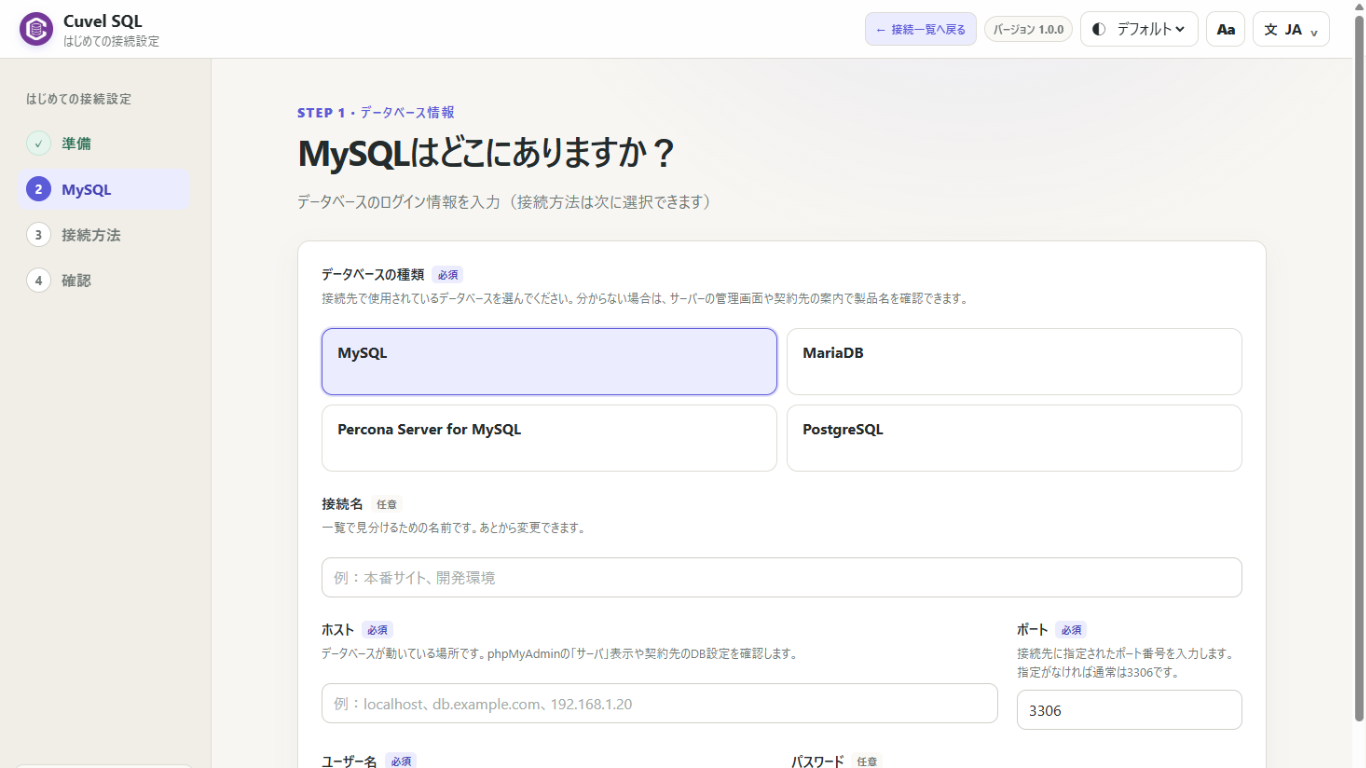
他製品とは違い、分かりやすいウィザード画面があります。
MySQL、MariaDB、Percona Server for MySQL、PostgreSQLから実際のDBの種類を選び、ホスト名・ポート・ユーザー名・パスワードを入力します。
PostgreSQLではDB名も入力します。
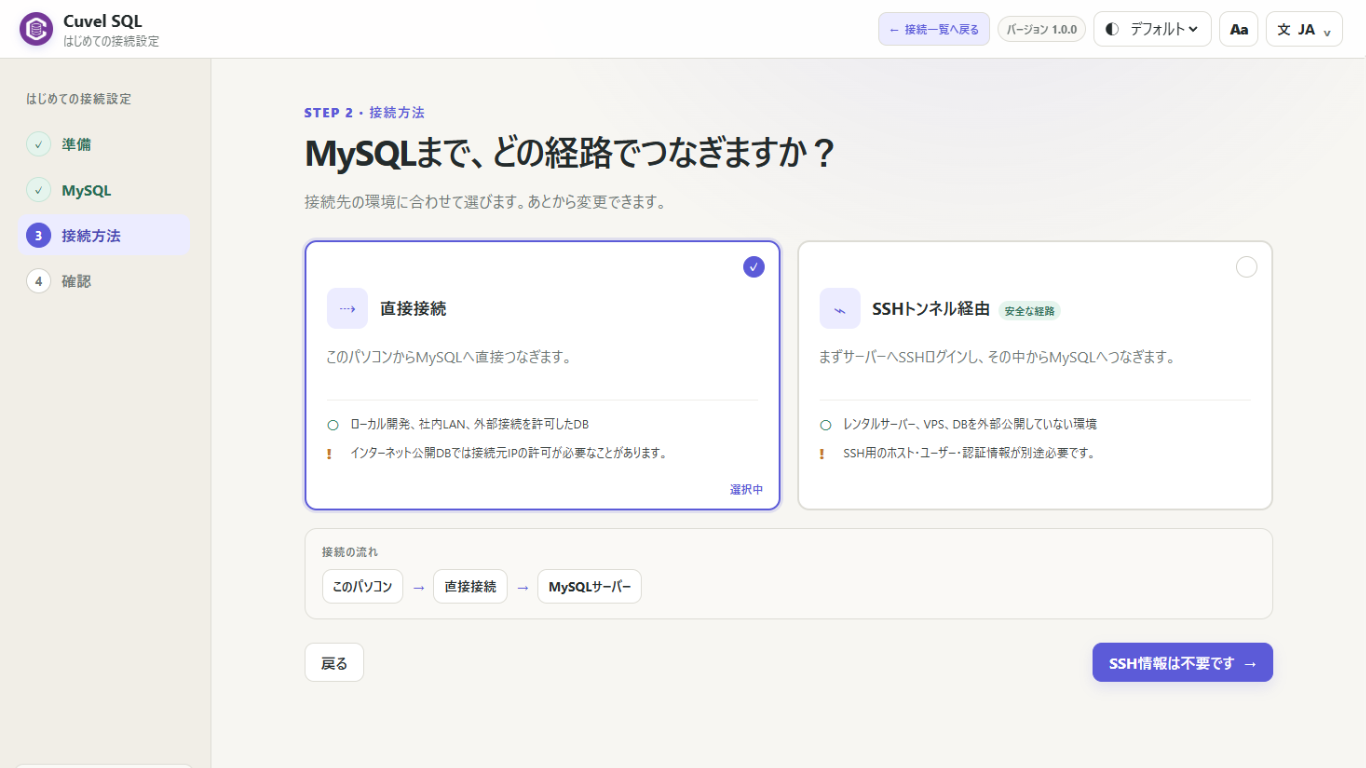
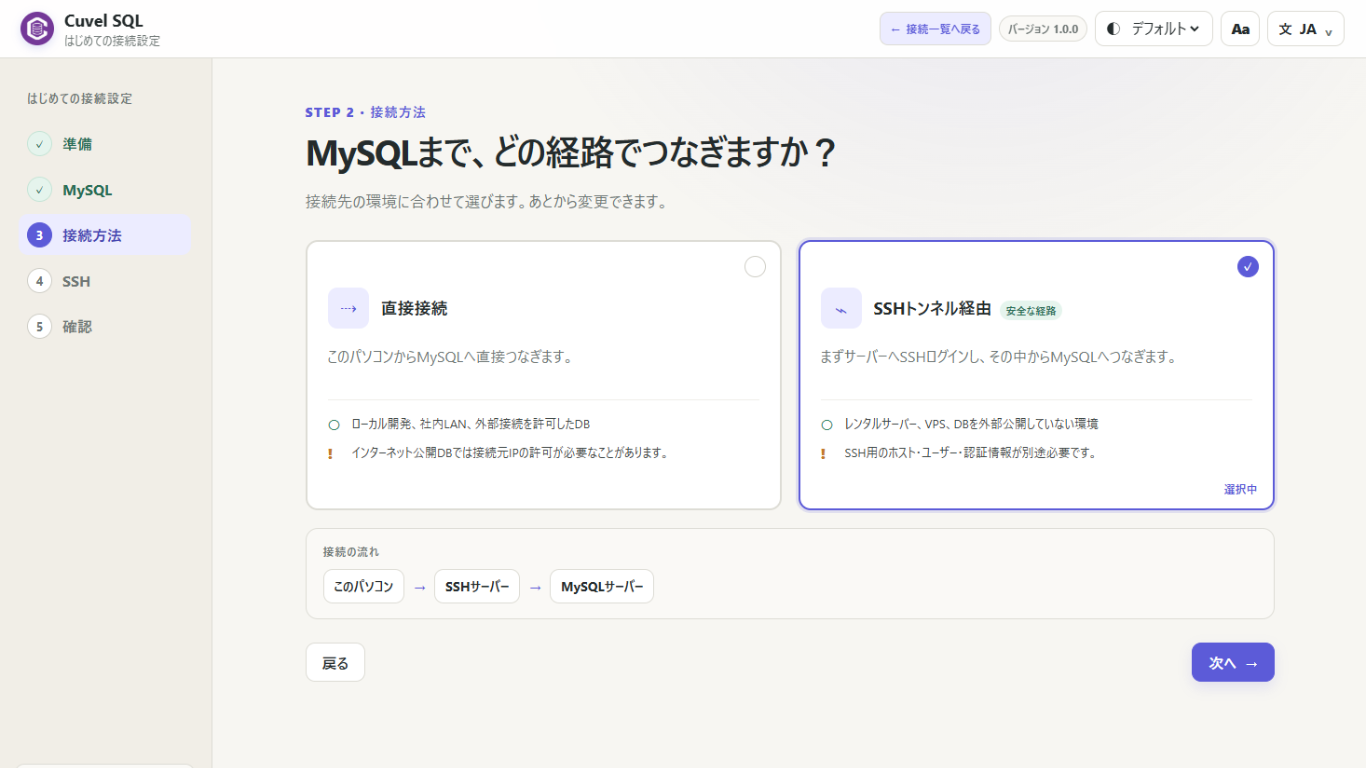
03 接続方式と暗号化を選ぶ
SSH経由でアクセスする環境ではSSHトンネルを選びます。
それ以外の場合は直接接続(DBへ直接接続)を選びます。
暗号化は接続先の指定に合わせ、CA証明書を指定されている場合はそのファイルを選択します。
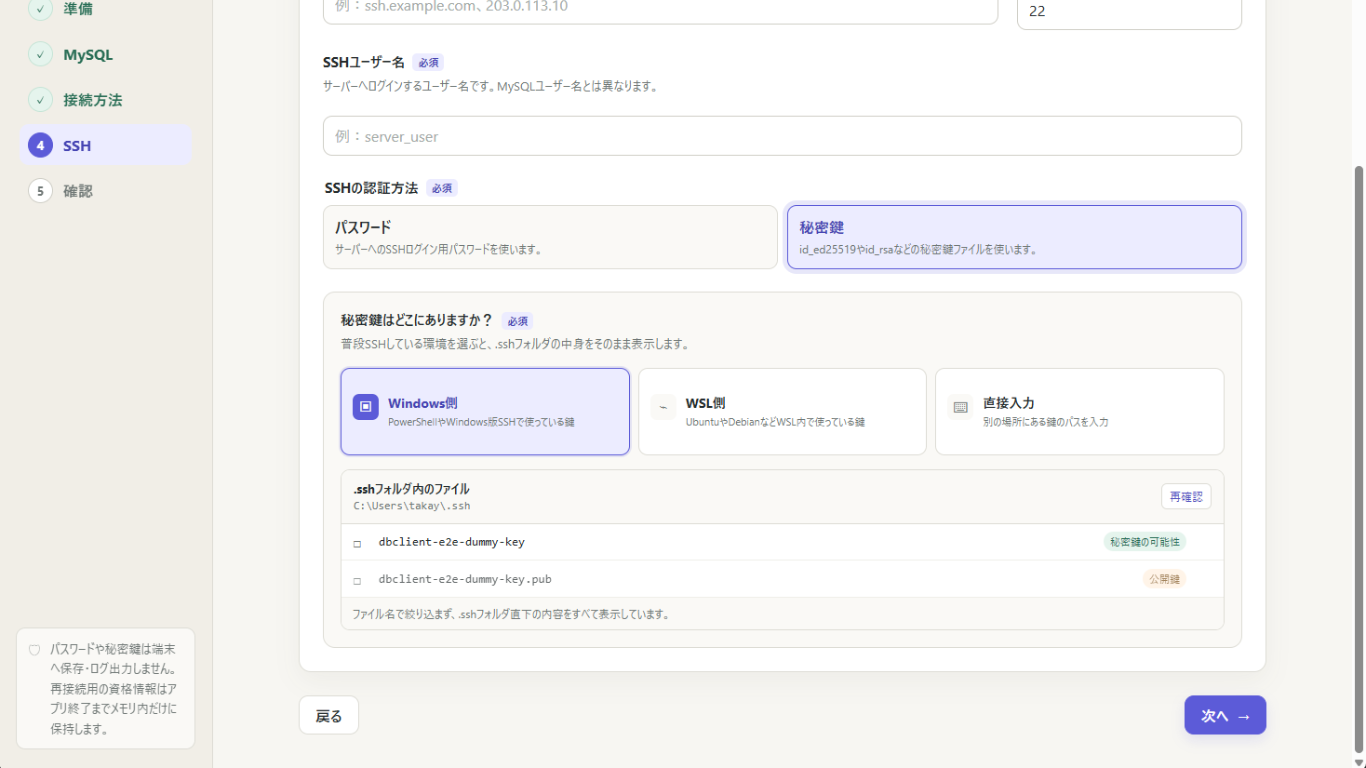
SSHの場合は続く画面でSSH接続情報とパスワードまたは秘密鍵を設定します。
PCのどこに秘密鍵が置かれているかを指定すると推測で候補が表示されます。
04 内容を確認して接続する
最終確認画面で接続先と方式を確認し、接続を実行します。
証明書やSSHホスト鍵の確認が出た場合は、管理者やサービスの情報と照合します。
エラーが出たら案内の原因と確認項目を読み、該当する設定へ戻って修正します。
05 接続設定を保存する
接続成功後、保存するか尋ねられたら選択します。
接続設定の保存とパスワードの保存は分けて判断できます。
パスワードを保存しなければ、次回の接続時に入力します。
共有PCでは保存する情報を慎重に選んでください。
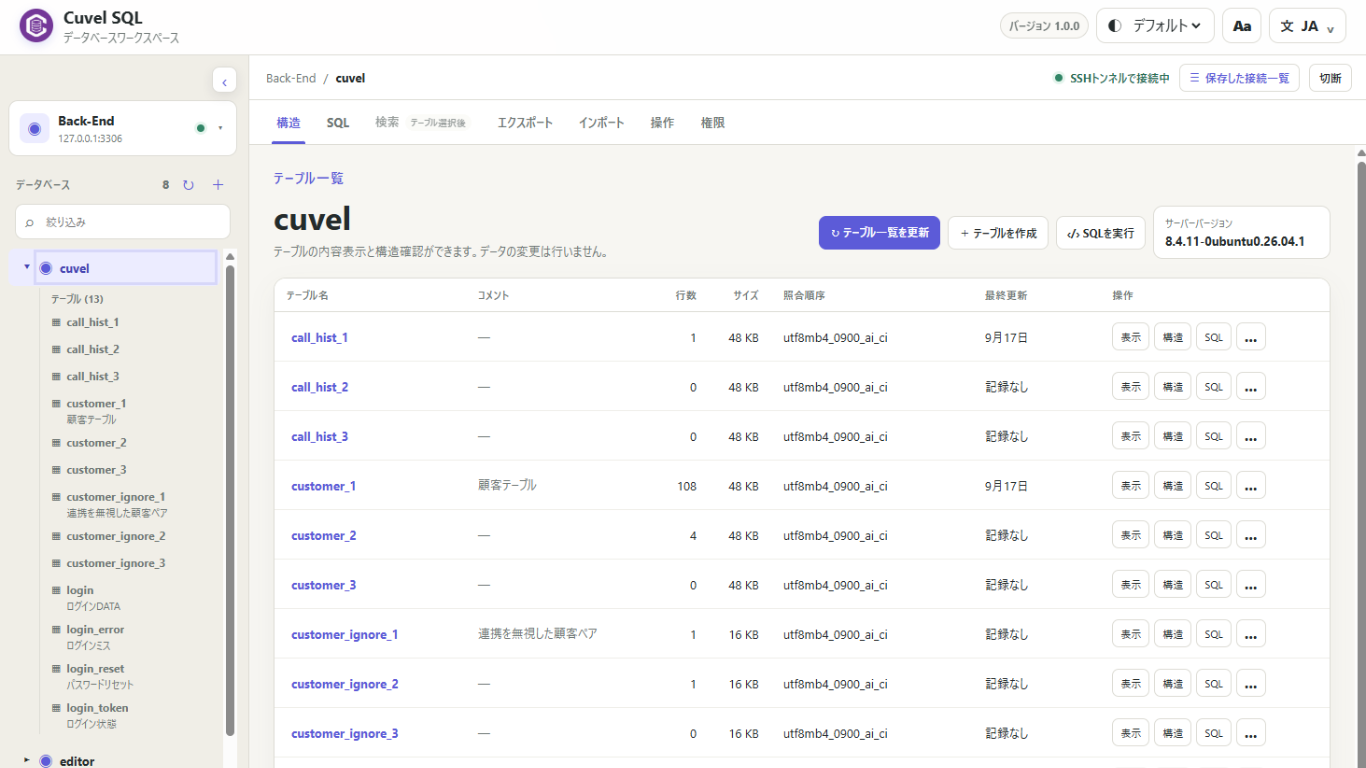
06 テーブルを開く
左側のツリーからDB(PostgreSQLでは必要に応じてスキーマ)とテーブルを選択します。
レコード一覧が表示されれば完了です。
データが0行でも接続失敗とは限りません。
最初は表示内容を確認し、編集・削除は対象を確認してから操作しましょう。
入力するときのポイント
MySQL系の標準ポートは3306、PostgreSQLは5432ですが、サービスが指定する番号を優先します。
localhostや127.0.0.1は直接接続では自分のPCを指します。
遠隔DBには管理者が指定したホスト名を入力してください。
うまくいかないとき
接続できない場合はホスト・ポート、ネットワークや接続元制限、認証情報、TLS/SSH設定の順に確認してください。
接続できてもDBやテーブルが見えない場合は、選んだDB・スキーマとユーザー権限を管理者に確認します。
証明書エラーの回避目的で暗号化を無効にしないでください。
次の接続
次回は保存した接続から接続先を選べます。
保存していないパスワードは入力が必要です。