
Un parcours familier dans une application de bureau
phpMyAdmin est un outil web de gestion de MySQL et MariaDB. Cuvel SQL est un client de base de données installé sur votre PC.
Contrairement à phpMyAdmin, Cuvel SQL n’expose pas d’interface web : vous pouvez vous connecter de façon sécurisée depuis votre PC local, notamment par SSH. Vous conservez vos habitudes de travail tout en utilisant une connexion sécurisée. (Cela ne signifie pas une compatibilité fonctionnelle complète avec phpMyAdmin.)
Où retrouver vos tâches ?
Après sélection d’une table, accédez aux données, à la structure, à SQL, à la recherche, à l’export ou à l’import. Le tableau indique les points d’entrée. Les actions disponibles dépendent du moteur et de vos droits.
| Votre tâche | Point d’entrée dans Cuvel SQL |
|---|---|
| Consulter ou modifier les lignes | Sélectionnez une table et ouvrez les données. Double-cliquez une cellule modifiable, vérifiez puis enregistrez. |
| Examiner colonnes et index | Consultez les définitions dans Structure. Les modifications dépendent du moteur et des droits. |
| Exécuter SQL ou rechercher | Saisissez une instruction dans SQL ou choisissez colonne, condition et valeur dans Recherche. |
| Transférer les données | Ouvrez Export ou Import. La zone de sélection propose aussi un bouton d’export des lignes sélectionnées. |
Vérifier avant de modifier
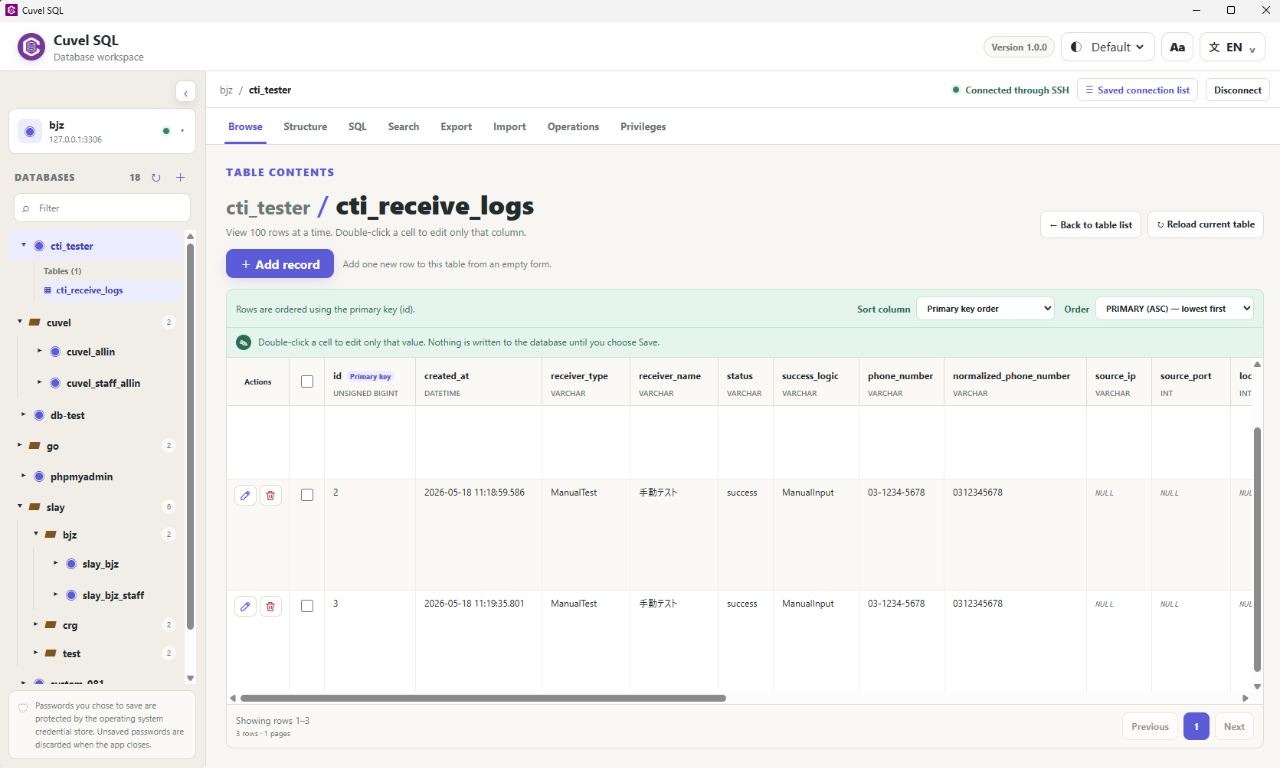
La suppression de lignes sélectionnées demande de confirmer la base/table et le nombre de lignes. Une modification de cellule n’est appliquée qu’après enregistrement. SSH et TLS sont pris en charge ; vous choisissez de conserver ou non les mots de passe. Sous Windows, les mots de passe enregistrés utilisent le gestionnaire d’identifiants du système. Ces protections ne remplacent pas une sauvegarde. Une suppression n’est pas toujours réversible ; un échec partiel n’annule pas les suppressions déjà effectuées.
Simplifier le travail quotidien
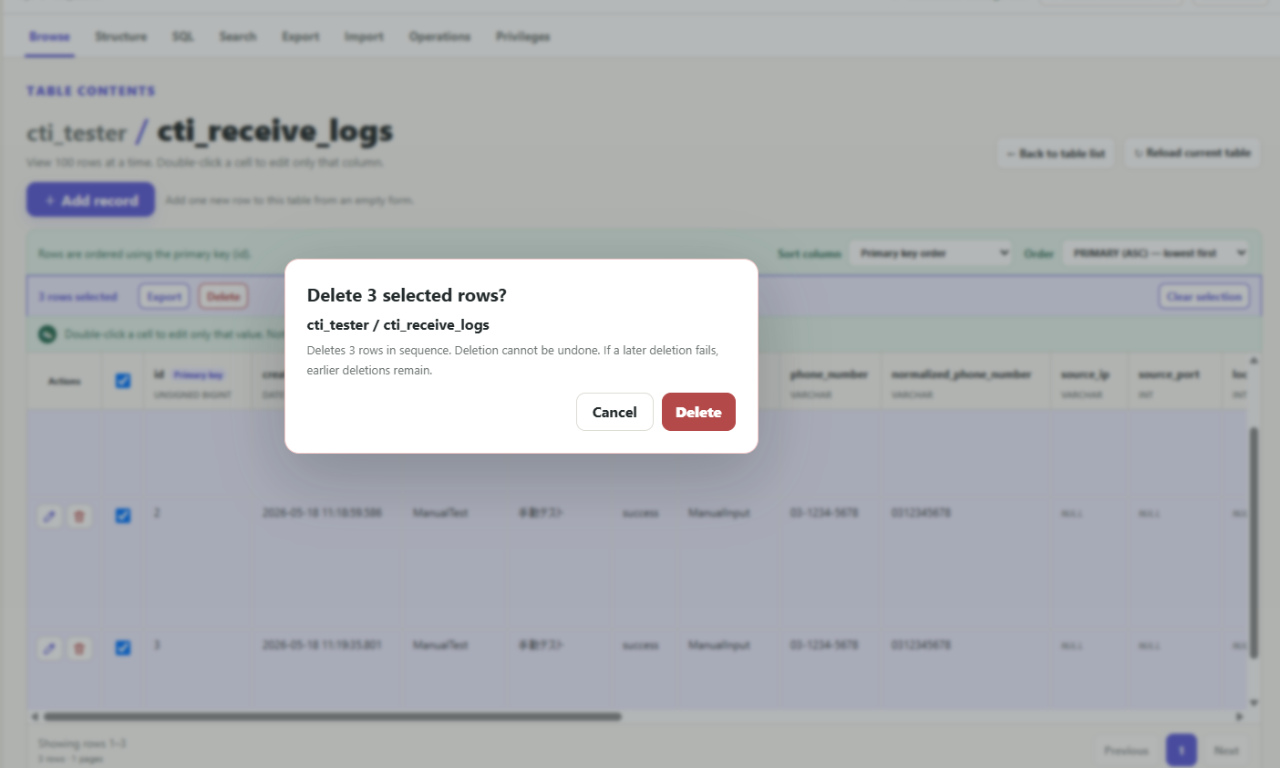
Choisissez une connexion enregistrée et passez entre plusieurs destinations connectées. Définissez filtres et tri croissant ou décroissant par colonne, puis exportez les lignes sélectionnées. Dans les longues listes, les en-têtes restent visibles et le défilement horizontal est accessible sans atteindre le bas. Ajustez texte, titres et espacement avec les boutons plus/moins.
Savoir quoi faire ensuite
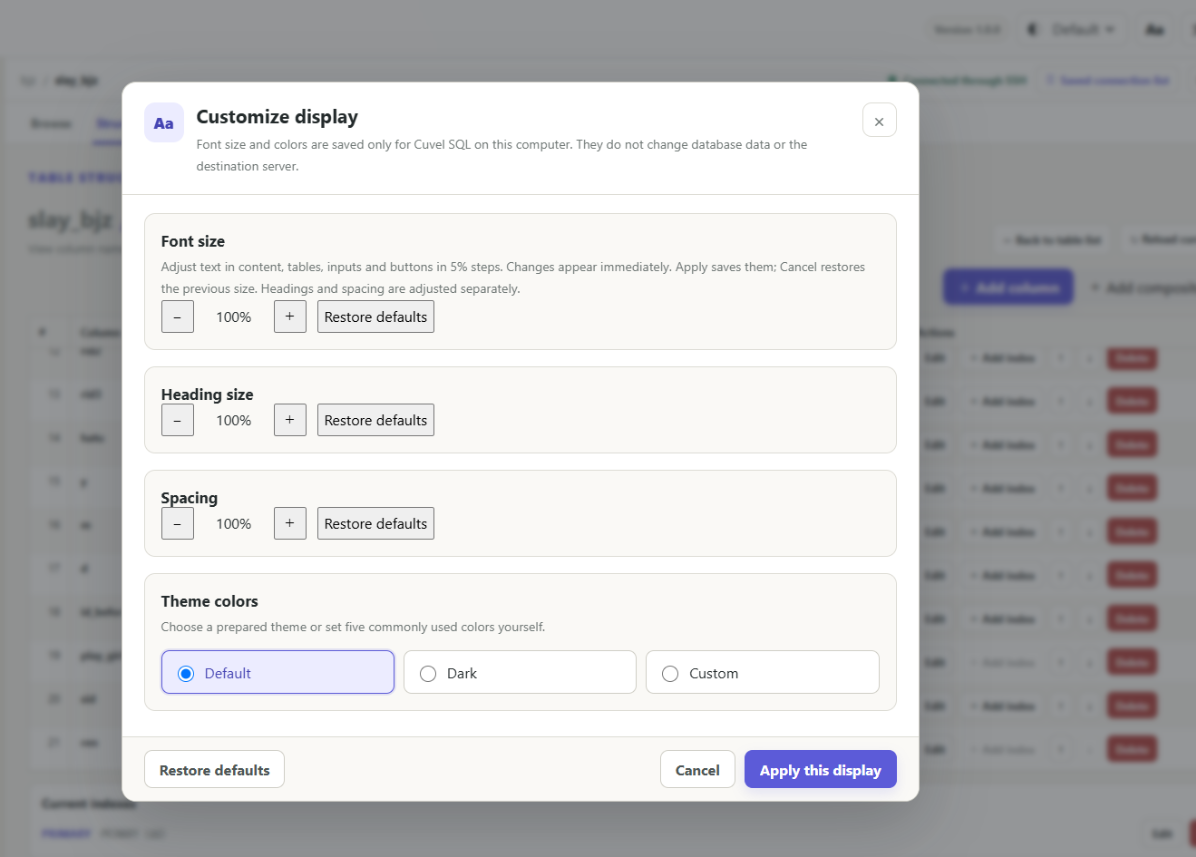
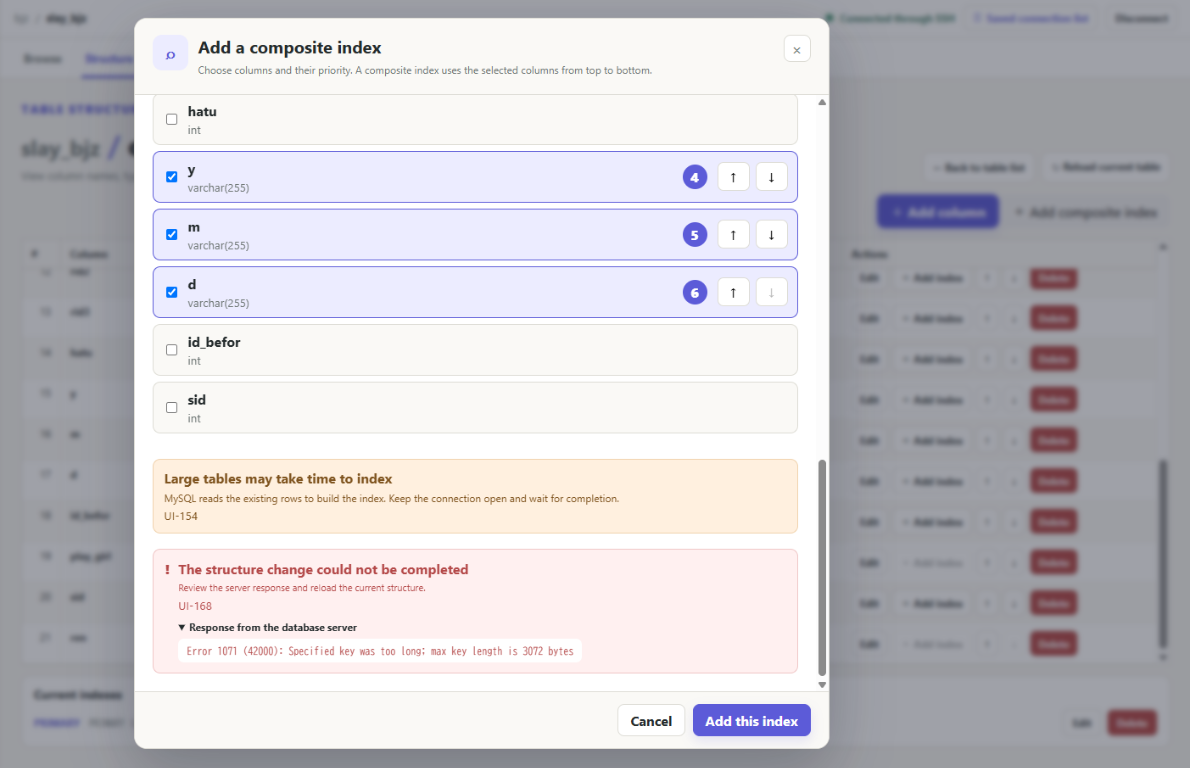
En cas d’erreur, l’application fait défiler automatiquement l’écran jusqu’au message et explique la cause ainsi que les vérifications à effectuer. Les actions importantes, comme la suppression, facilitent la vérification de la cible. Neuf langues d’affichage sont disponibles, dont le japonais. Pour nous, une conception attentionnée permet une utilisation intuitive et aide à comprendre ce qui se passe avant et après chaque action.
Commencer par consulter la base existante
Un accès à phpMyAdmin ne garantit pas l’accès au serveur depuis votre PC. Demandez à l’administrateur hôte, port, identifiants et disponibilité d’un accès direct ou SSH. L’URL d’administration Web n’est pas un nom d’hôte de base de données. Commencez avec les droits nécessaires seulement, et vérifiez cible et sauvegardes avant de modifier ou supprimer.
Votre première connexion →