
Comprendre la connexion
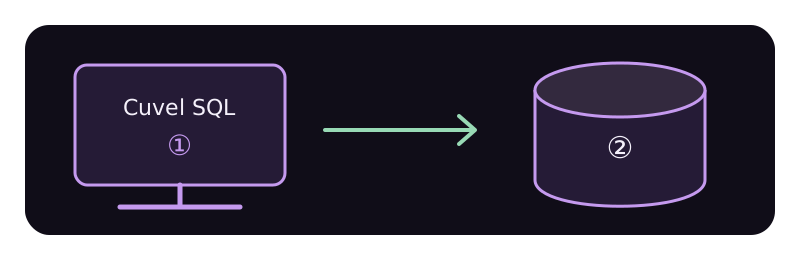
Avant de commencer
Demandez au fournisseur ou à votre administrateur le type de base, l’hôte, le port, le nom d’utilisateur et le mot de passe. PostgreSQL exige aussi le nom de la base. Pour SSH, préparez l’hôte, le port, l’utilisateur et les données d’authentification SSH. Prévoyez le certificat CA si le service l’exige.
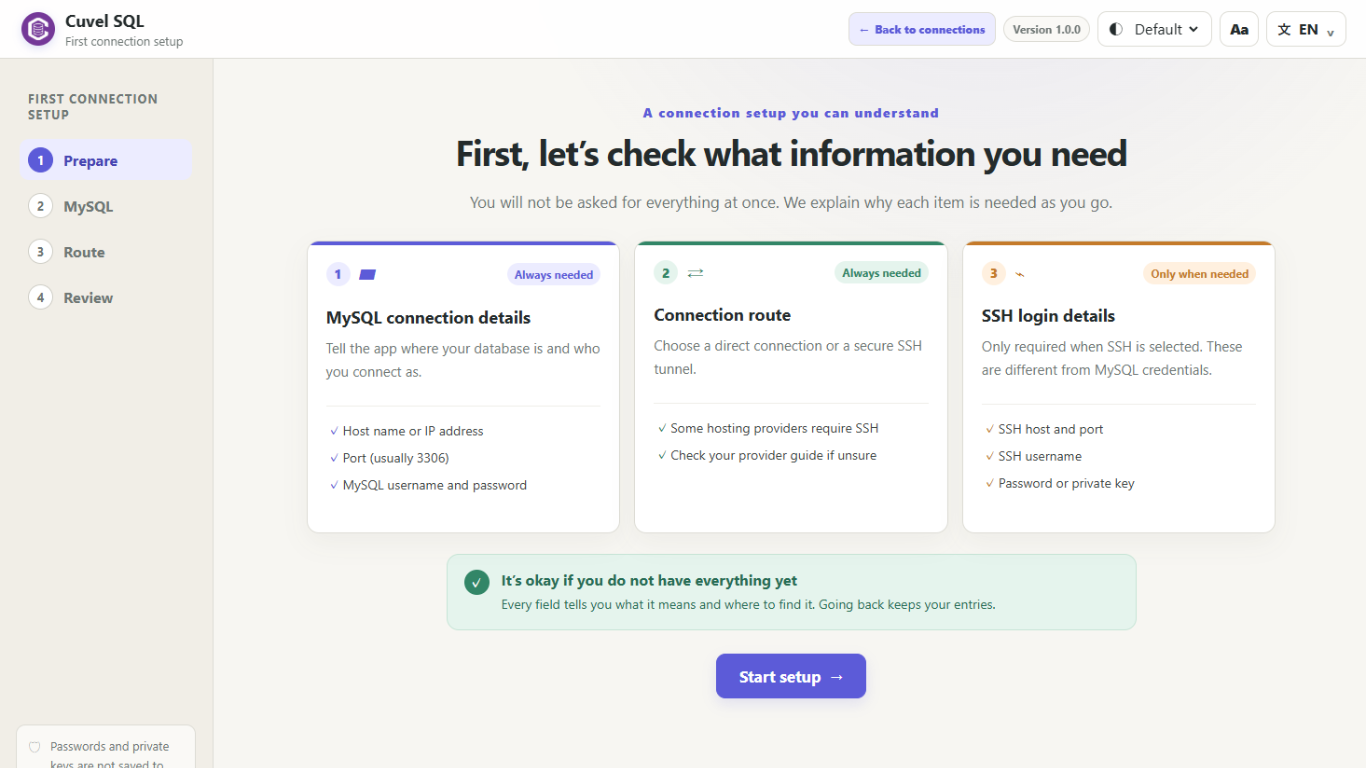
01 Installer l’application
Ouvrez la fiche Cuvel SQL dans Microsoft Store, suivez les instructions et lancez l’application. Cette installation ne crée pas de serveur de base de données.
Obtenir sur Microsoft Store ↗02 Saisir les informations
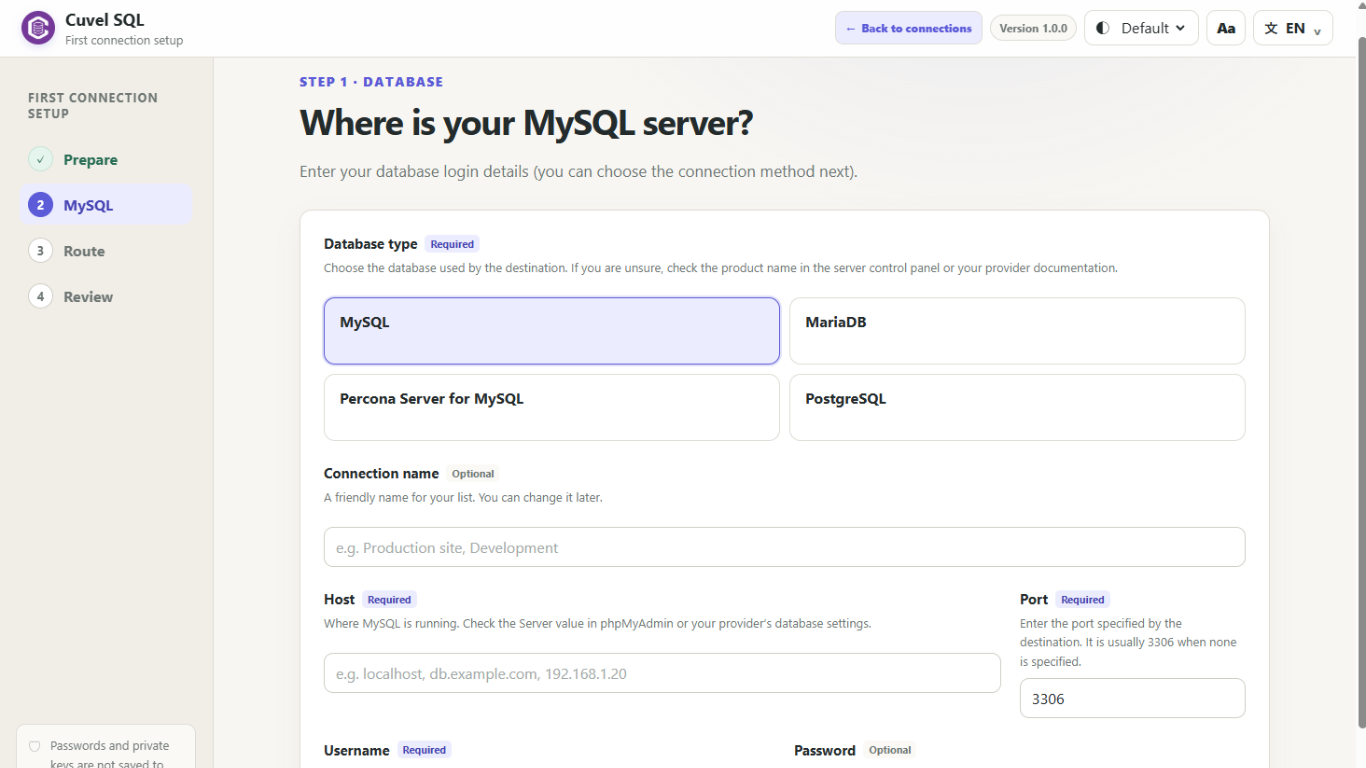
Créez une connexion depuis la liste des connexions enregistrées. Contrairement à d’autres produits, Cuvel SQL propose un assistant facile à suivre. Choisissez le type réel de base : MySQL, MariaDB, Percona Server for MySQL ou PostgreSQL. Saisissez hôte, port, utilisateur et mot de passe. Pour PostgreSQL, indiquez aussi le nom de la base.
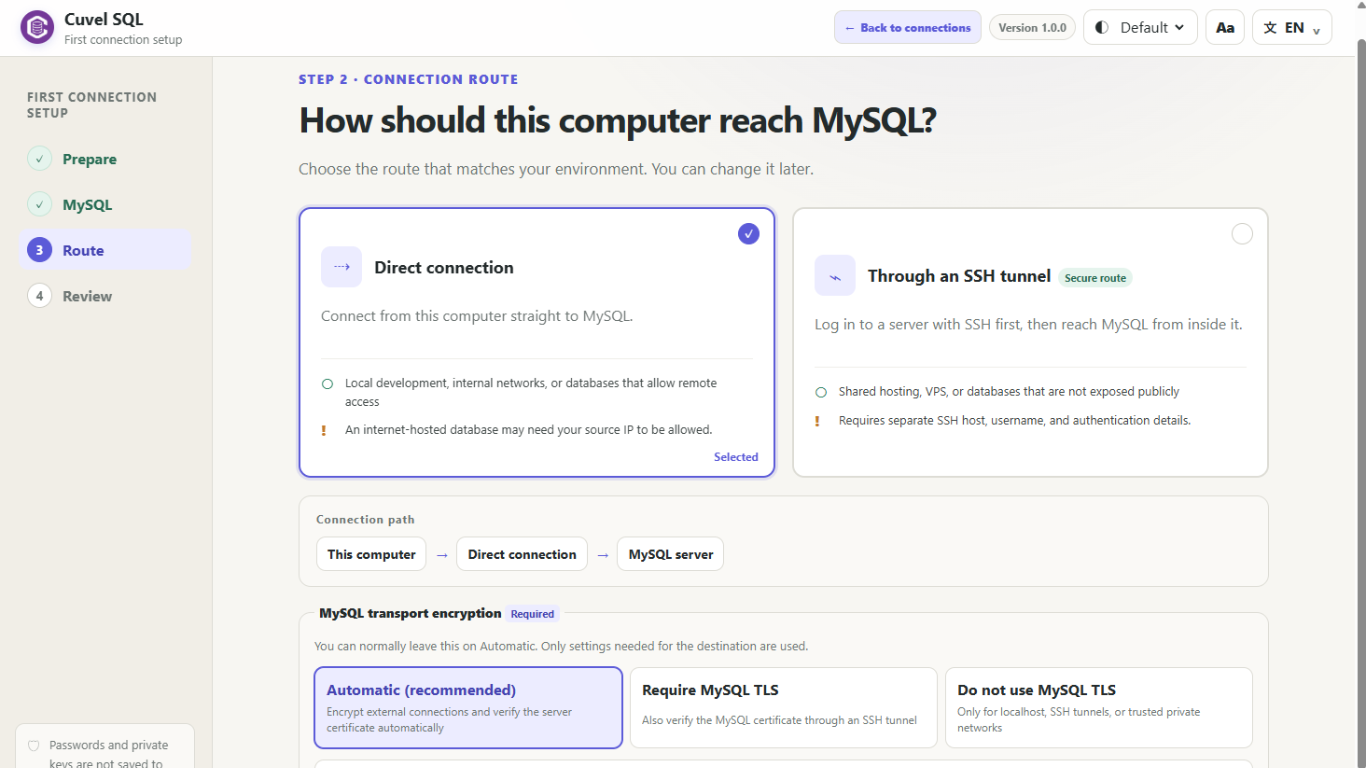
03 Choisir la connexion
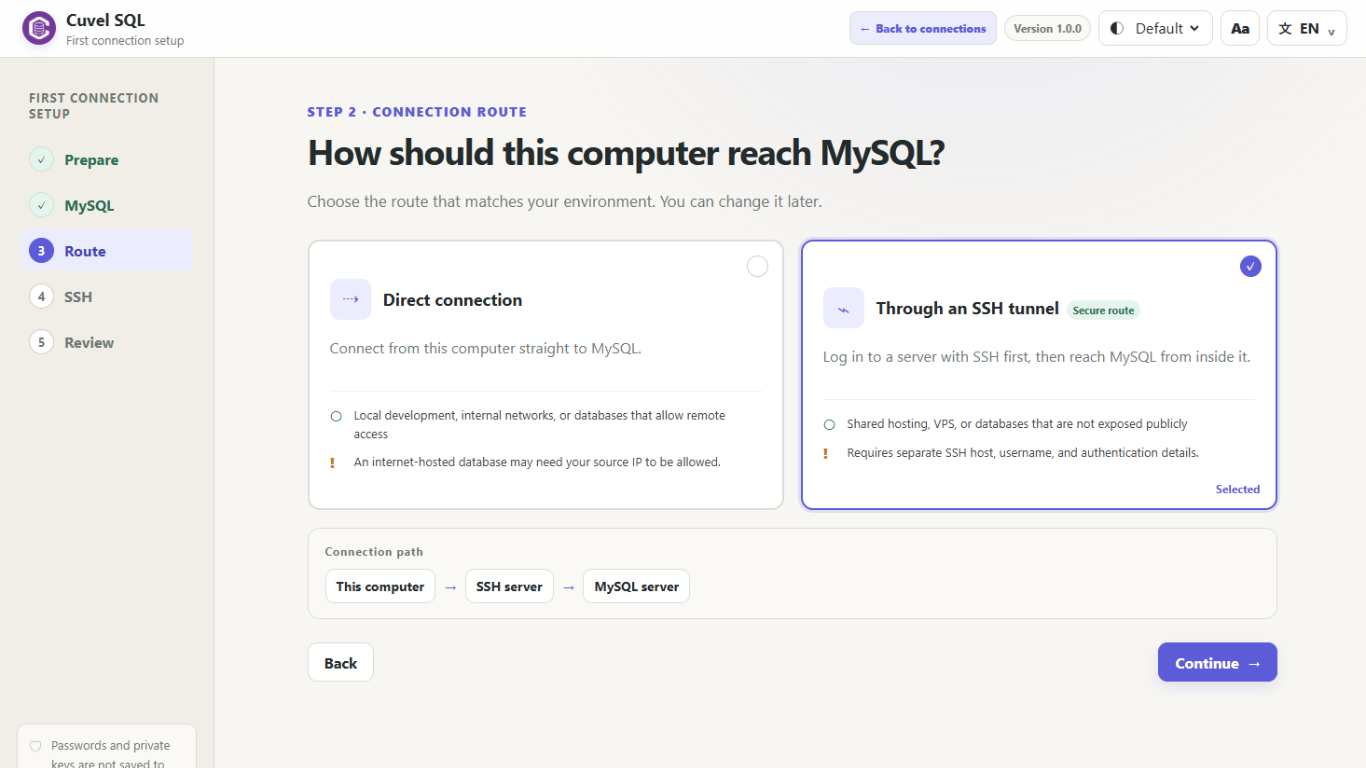
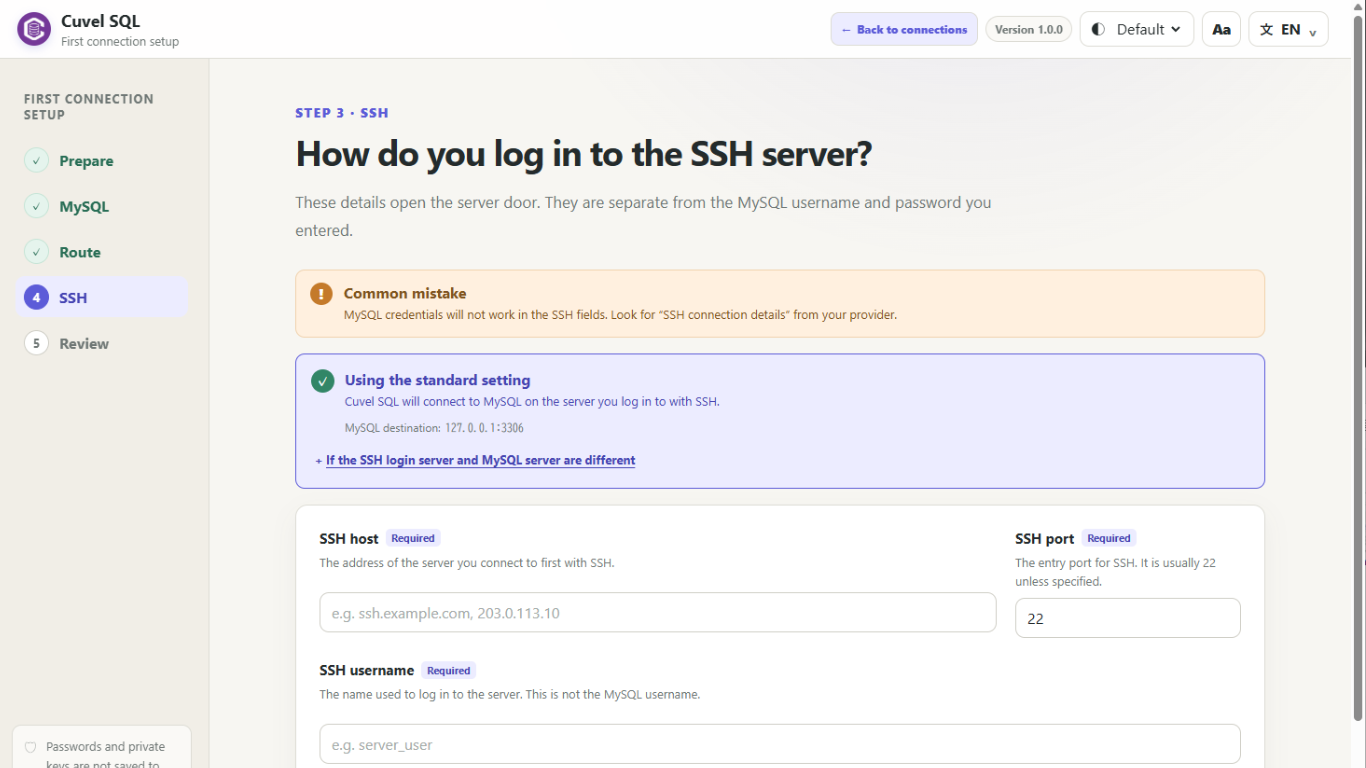
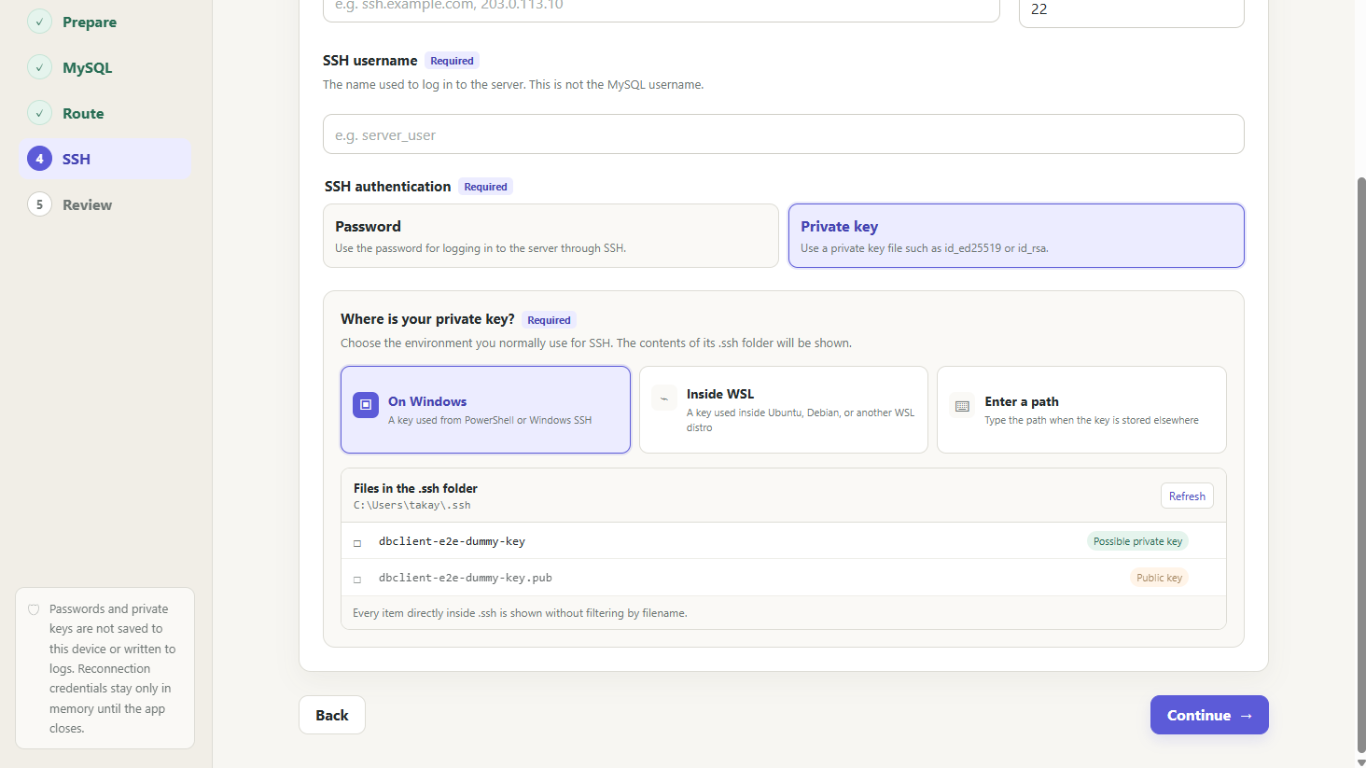
Choisissez un tunnel SSH si votre environnement utilise SSH. Sinon, choisissez la connexion directe à la base. Adaptez le chiffrement aux exigences du service et sélectionnez le fichier CA s’il est demandé. Pour SSH, saisissez les informations SSH et le mot de passe ou la clé privée sur l’écran suivant. Indiquez où se trouve la clé privée sur votre PC : l’application propose les fichiers susceptibles d’être des clés.
04 Vérifier et se connecter
Vérifiez la destination et le mode de connexion, puis connectez-vous. Comparez les demandes de validation du certificat ou de la clé d’hôte SSH aux informations de votre administrateur. En cas d’erreur, lisez les indications et corrigez le paramètre concerné.
05 Enregistrer la connexion
Après la connexion, choisissez si vous souhaitez enregistrer les paramètres et, séparément, le mot de passe. Un mot de passe non enregistré sera demandé à la prochaine connexion. Soyez attentif sur un PC partagé.
06 Ouvrir une table
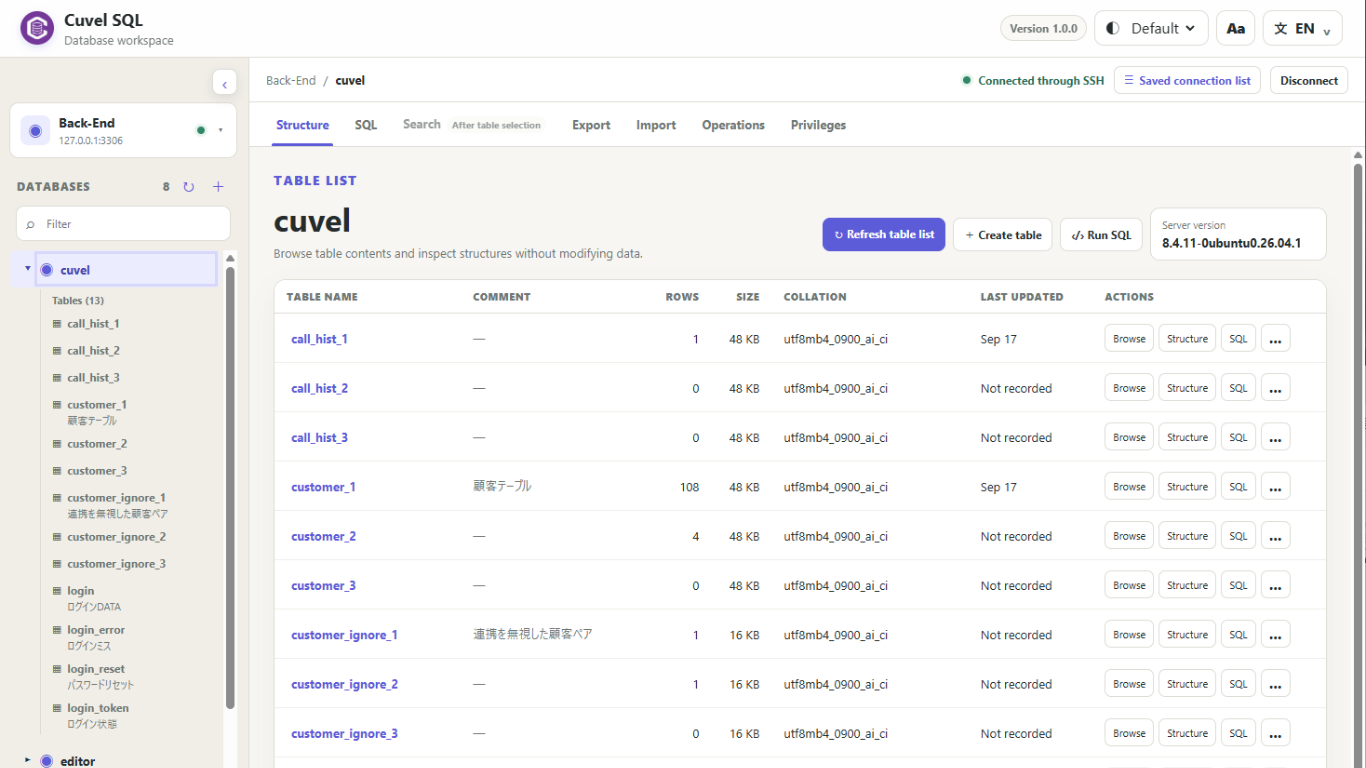
Dans l’arborescence à gauche, choisissez la base, le schéma si nécessaire pour PostgreSQL, puis une table. L’affichage des lignes termine le parcours. Zéro ligne ne signifie pas forcément un échec. Vérifiez la cible avant toute modification ou suppression.
Conseils de saisie
Les ports habituels sont 3306 pour les serveurs compatibles MySQL et 5432 pour PostgreSQL. Utilisez toutefois celui indiqué par le service. En connexion directe, localhost et 127.0.0.1 désignent votre PC. Pour un serveur distant, utilisez l’hôte fourni.
En cas de problème
Vérifiez hôte, port, réseau, restrictions d’accès, identifiants et TLS/SSH. Si des bases ou tables manquent après connexion, vérifiez la sélection et les droits avec l’administrateur. Ne désactivez pas le chiffrement pour contourner une erreur de certificat.
La prochaine fois
Choisissez une connexion enregistrée et saisissez le mot de passe s’il n’a pas été enregistré.