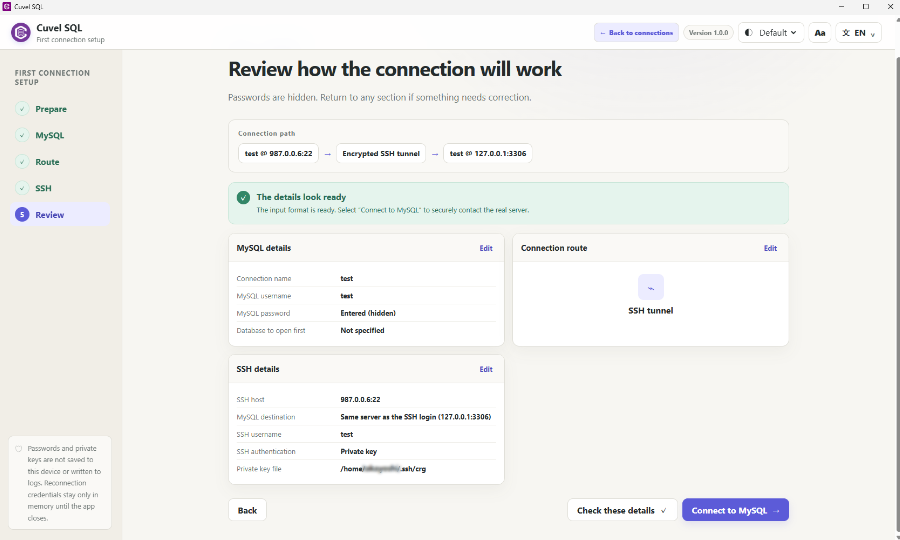
SSH y TLS cumplen funciones distintas
Una conexión directa une tu PC con el servidor DB. TLS cifra el tráfico y verifica el destino mediante certificados; a veces se usa el nombre SSL. SSH cifra la ruta hasta el servidor SSH. El tramo posterior hacia otro servidor DB no queda necesariamente protegido solo por SSH.
Prepara por separado los datos DB y SSH
Obtén tipo de base, host, puerto, usuario y contraseña; PostgreSQL también requiere el nombre de la base. Para SSH necesitas además host, puerto, usuario y contraseña o clave privada SSH. Los puertos habituales son 22 para SSH, 3306 para MySQL compatibles y 5432 para PostgreSQL. Usa los valores del administrador o proveedor.
Conexión directa con TLS
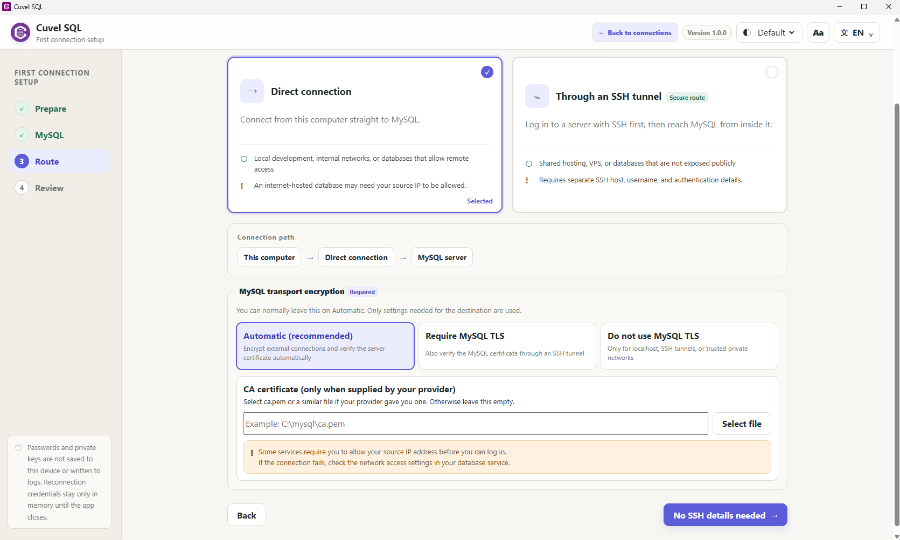
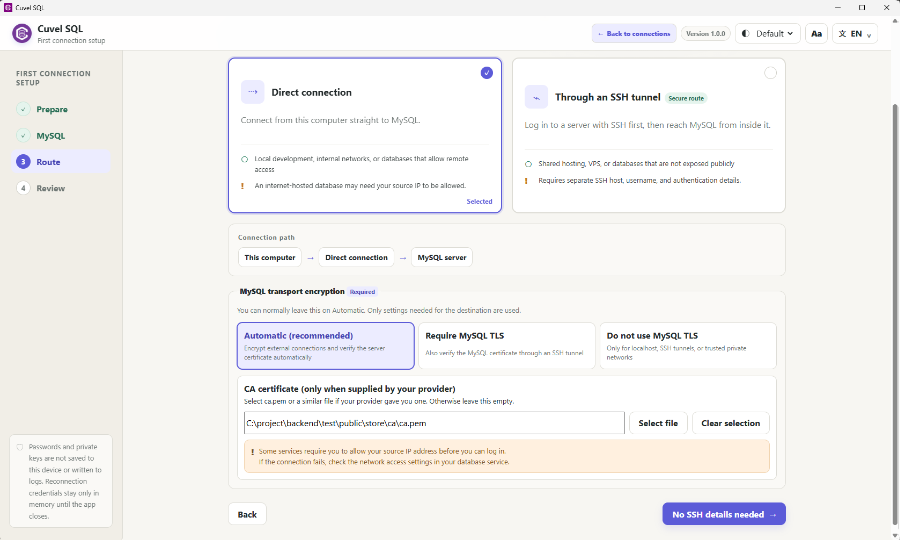
Introduce los datos DB y elige conexión directa. Los ajustes de cifrado aparecen para hosts remotos. Automático usa TLS en conexiones directas externas. Si el servicio exige TLS, selecciona TLS obligatorio y el archivo CA si se proporciona. Usa el host exacto, no una IP que no coincida con el certificado. Revisa el destino antes de conectar.
Conexión por túnel SSH
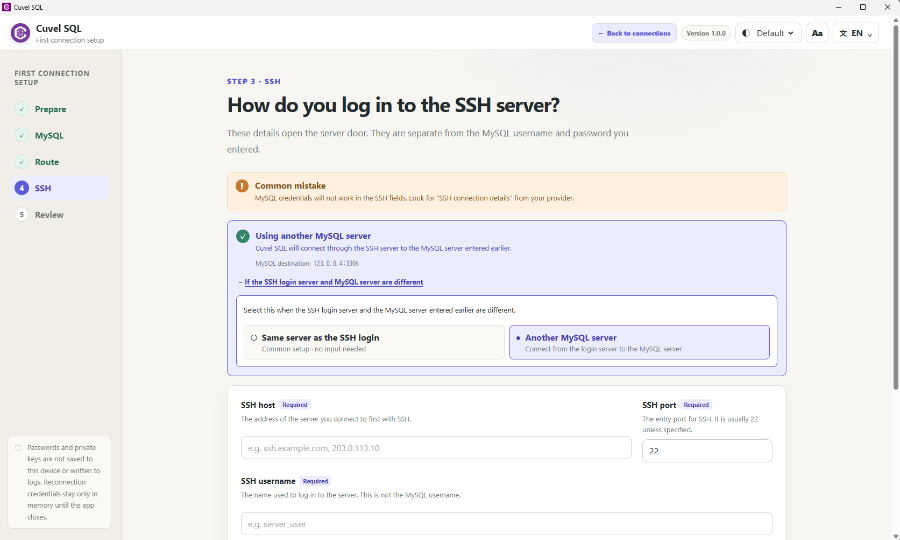
Elige túnel SSH e introduce sus datos en la siguiente pantalla. Los usuarios DB y SSH son distintos. Usa el ajuste estándar si la DB está en el servidor SSH. Si está en otro, abre esos ajustes e indica host y puerto DB accesibles desde SSH. En conexión directa 127.0.0.1 es tu PC; como destino DB dentro de SSH es el servidor SSH. Los controles TLS no se muestran en SSH ni en conexiones directas locales. Si el tramo hacia otra DB requiere TLS, confirma que la interfaz actual permite configurarlo antes de continuar.
Distingue CA y clave privada
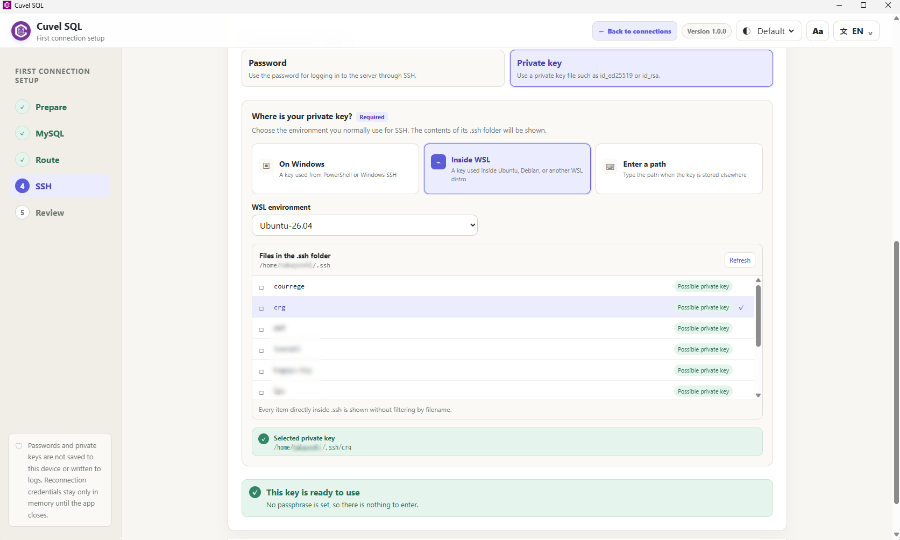
Un certificado CA como ca.pem permite verificar el certificado del servidor DB. Guarda el archivo del proveedor en tu PC y selecciónalo en el campo CA; no introduzcas su URL como ruta. La clave privada autentica el acceso SSH. Selecciona su ubicación en Windows, WSL o manualmente, y no el archivo público .pub. Introduce la frase de contraseña si hace falta. Tener el CA no concede acceso a la base.
Primera conexión y errores
Verifica una nueva clave de host SSH con la huella del administrador. Lee las advertencias de certificado y confirma el destino. Si cambian claves o certificados conocidos, consulta si hubo una actualización. Ante tiempo agotado o rechazo, revisa host, puerto, restricciones IP y cortafuegos; ante errores de acceso, credenciales DB y SSH; ante errores de certificado, CA, caducidad, reloj y host. No desactives TLS ni la verificación para evitar errores.
Comprueba la base tras conectar
Selecciona base/esquema y tabla. Un acceso SSH correcto no garantiza autenticación ni permisos DB. Empieza con los permisos de lectura necesarios y decide si guardas conexión y contraseña. Consulta Tu primera conexión para el recorrido completo.