
Cómo funciona la conexión
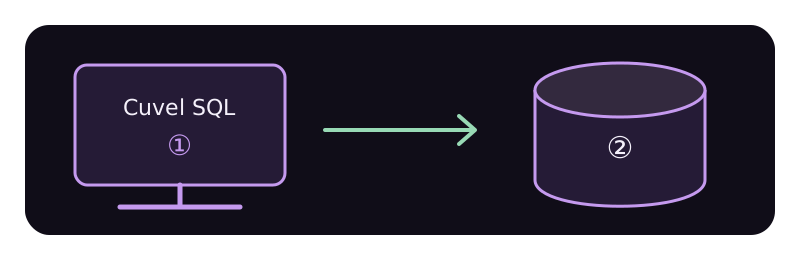
Antes de empezar
Solicita al administrador o proveedor el tipo de base, host, puerto, usuario y contraseña. PostgreSQL también requiere el nombre de la base. Para SSH, prepara host, puerto, usuario y autenticación SSH. Ten el certificado CA si el servicio lo exige.
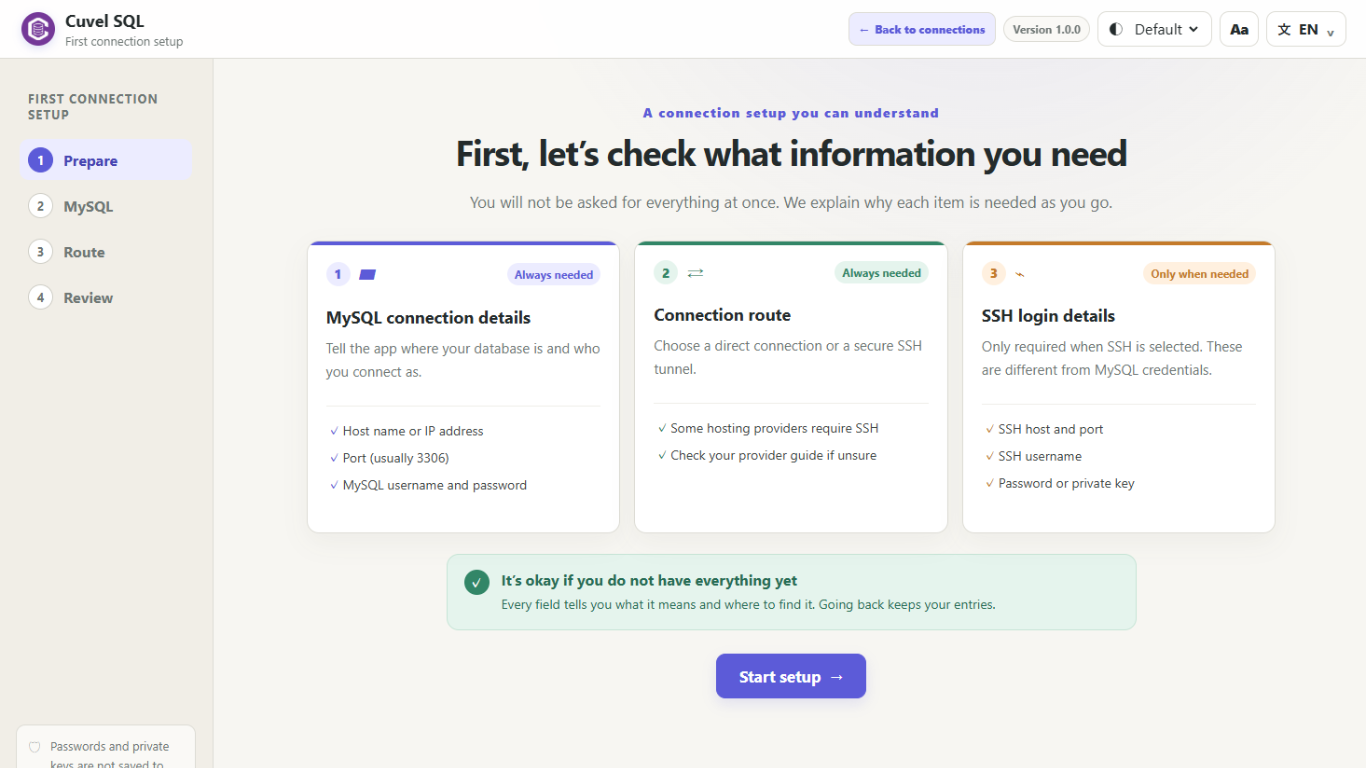
01 Instala la aplicación
Abre Cuvel SQL en Microsoft Store, sigue las instrucciones de instalación y ejecútala. Esto no crea un servidor de base de datos.
Obtener en Microsoft Store ↗02 Introduce los datos
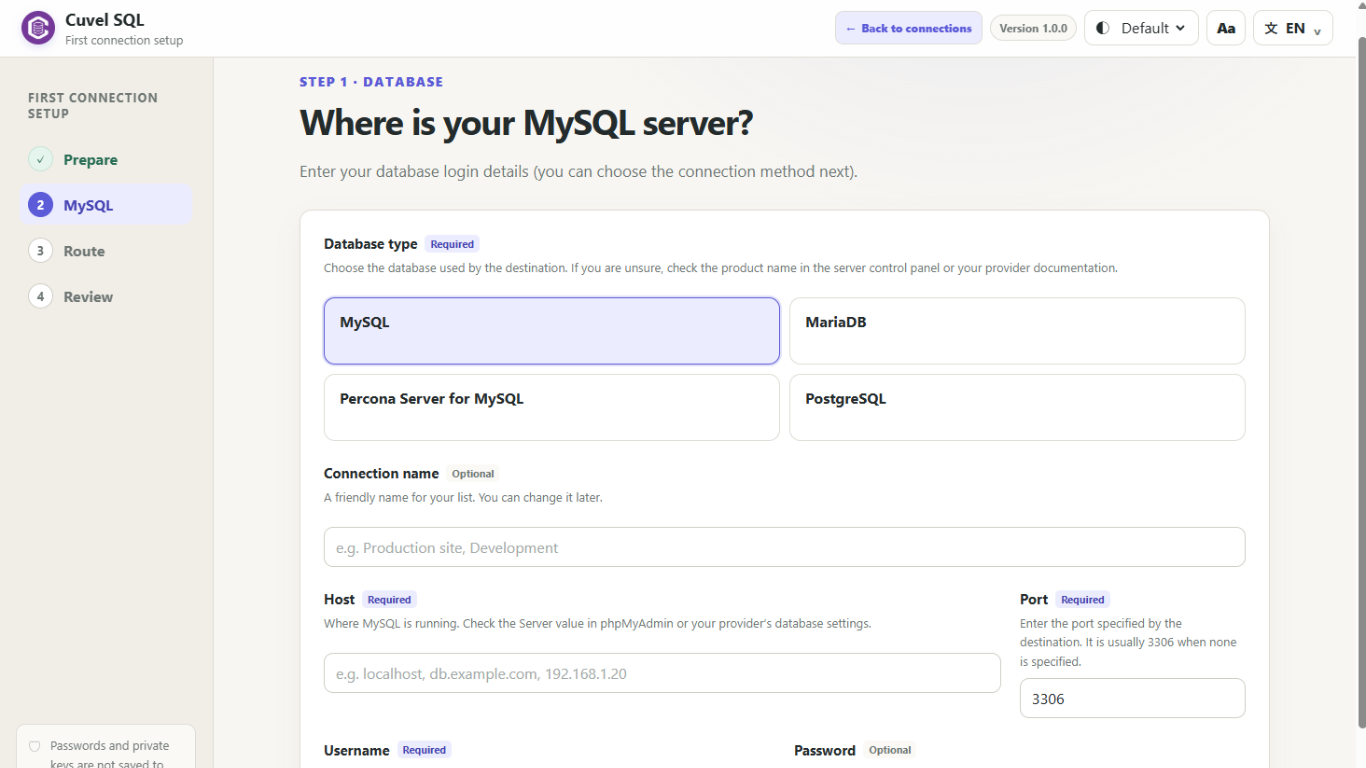
Inicie una conexión desde la lista de conexiones guardadas. A diferencia de otros productos, Cuvel SQL ofrece un asistente fácil de seguir. Elija el tipo real de base: MySQL, MariaDB, Percona Server for MySQL o PostgreSQL. Introduzca host, puerto, usuario y contraseña. Para PostgreSQL, indique también el nombre de la base.
03 Elige el método
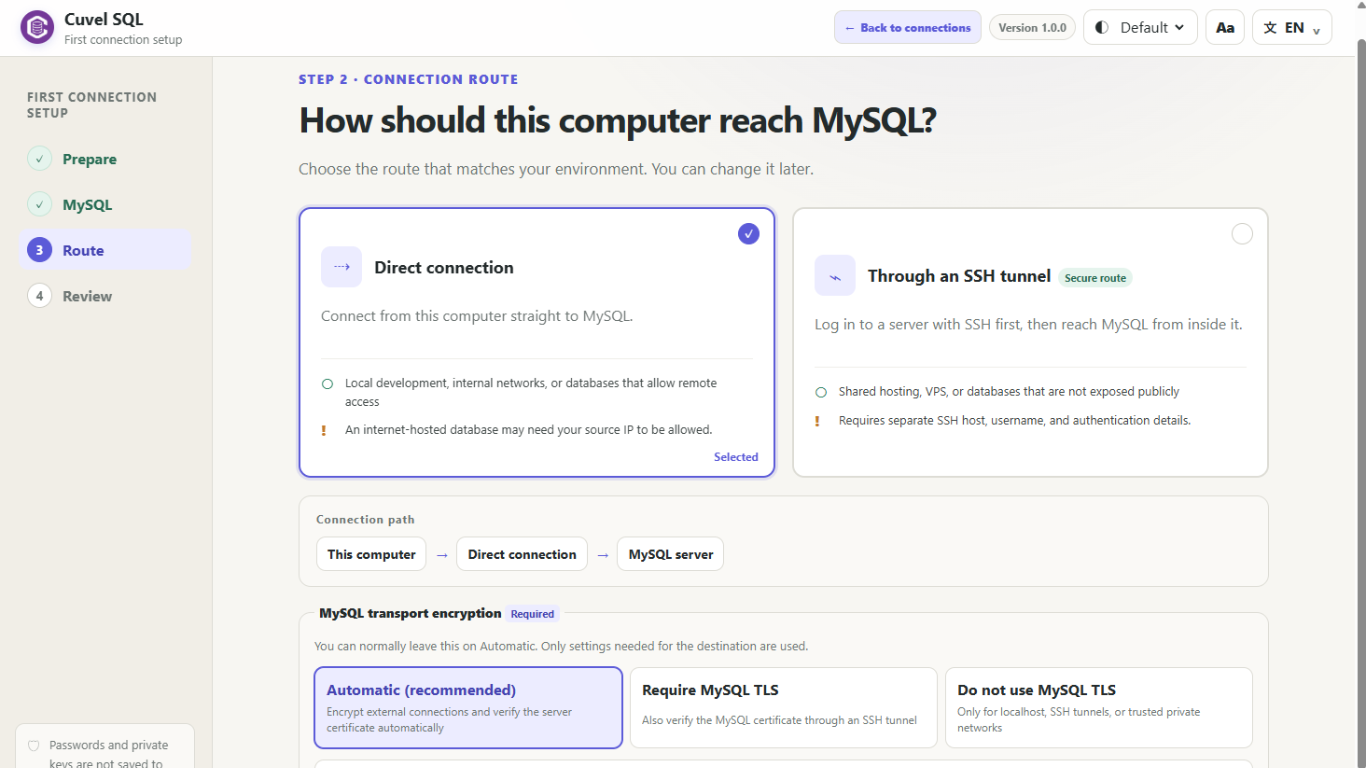
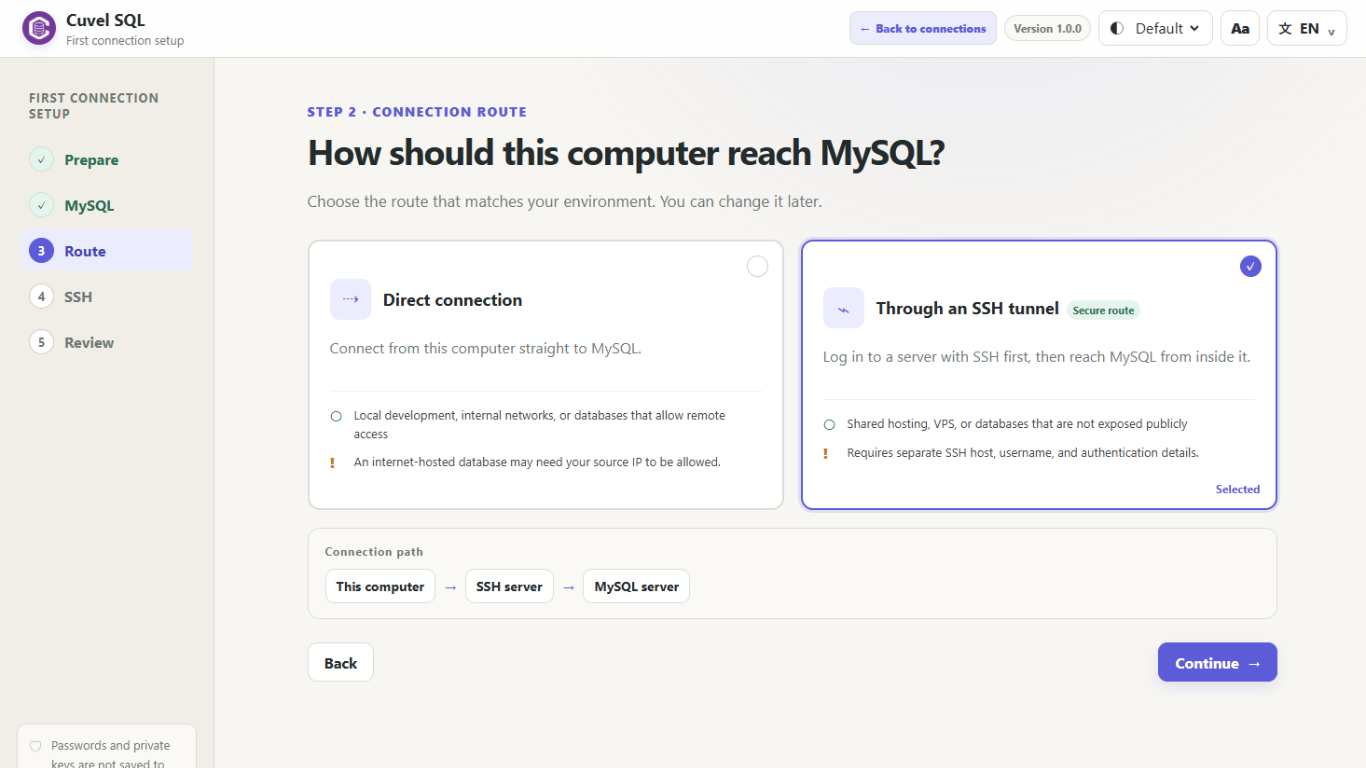
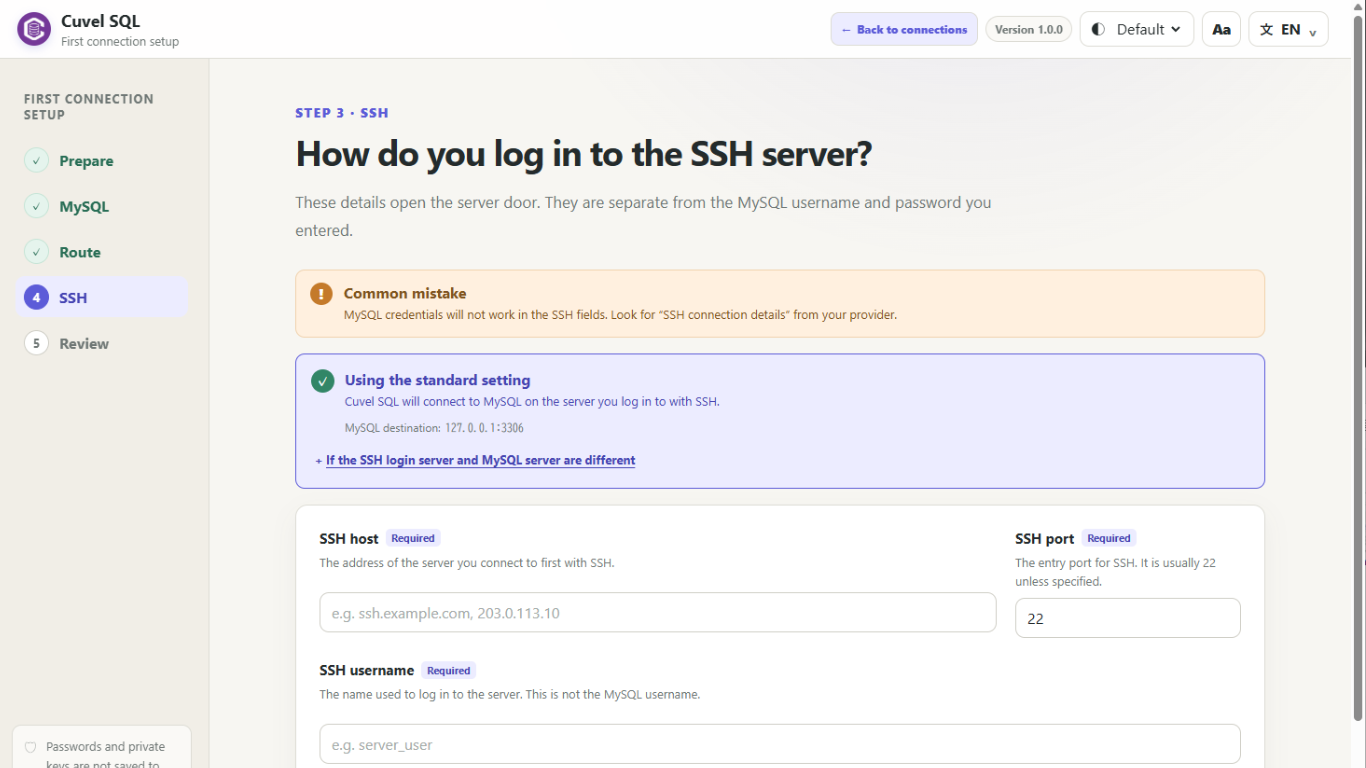
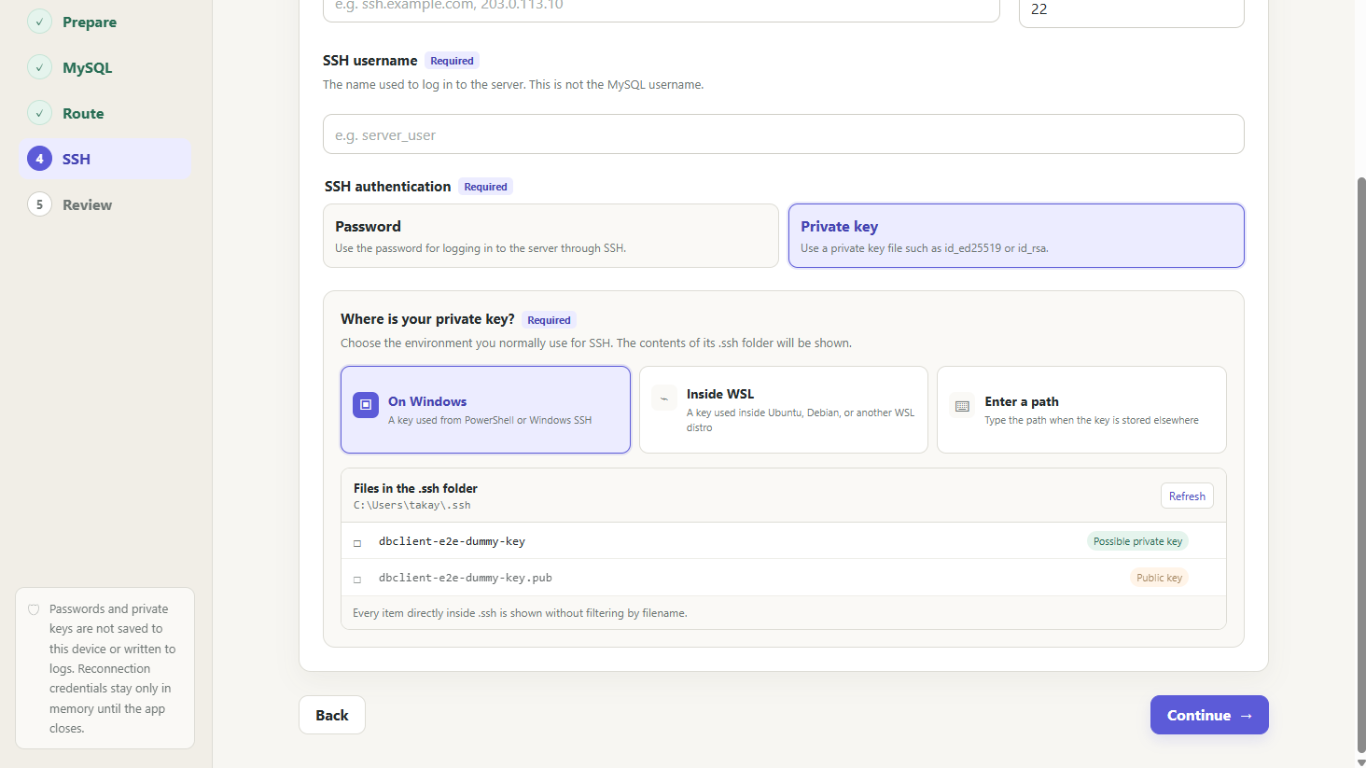
Elija un túnel SSH si su entorno utiliza SSH. En caso contrario, elija la conexión directa a la base. Ajuste el cifrado a los requisitos del servicio y seleccione el archivo CA si se indica. Para SSH, introduzca los datos SSH y la contraseña o clave privada en la siguiente pantalla. Indique dónde se guarda la clave privada en su PC y la aplicación sugerirá posibles archivos de clave.
04 Revisa y conecta
Comprueba destino y método antes de conectar. Si aparece una solicitud de certificado o clave de host SSH, contrástala con la información del administrador. Si ocurre un error, lee las indicaciones y corrige los ajustes correspondientes.
05 Guarda la conexión
Tras conectar, decide si guardas los ajustes y, por separado, la contraseña. Si no la guardas, tendrás que introducirla la próxima vez. Elige con cuidado en un PC compartido.
06 Abre una tabla
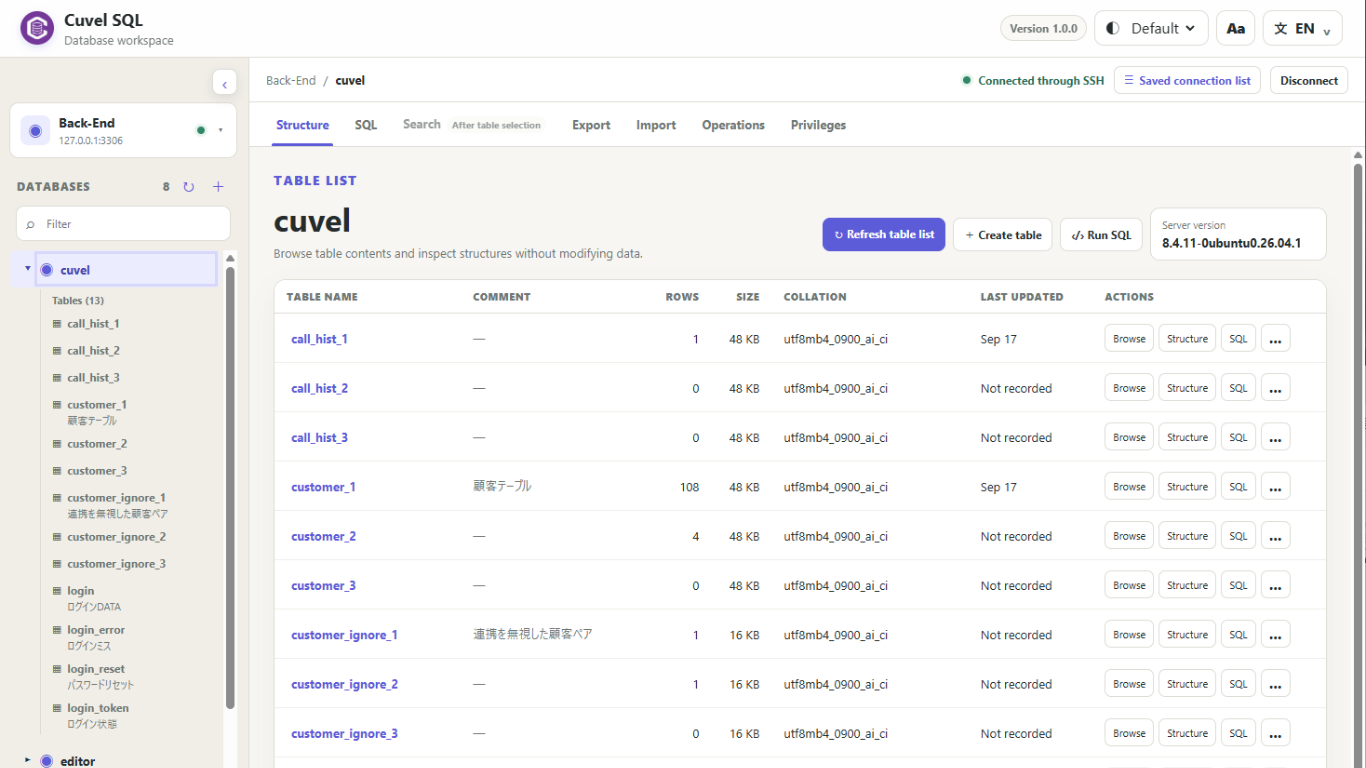
En el árbol izquierdo, selecciona la base, el esquema cuando corresponda en PostgreSQL y una tabla. Cuando aparezcan las filas, habrás terminado. Cero filas no implica necesariamente un fallo. Comprueba el destino antes de editar o eliminar.
Consejos de entrada
Los puertos estándar son 3306 para servidores compatibles con MySQL y 5432 para PostgreSQL, pero usa el indicado por tu proveedor. En conexión directa, localhost y 127.0.0.1 son tu propio PC. Usa el host facilitado para un servidor remoto.
Si algo falla
Comprueba host, puerto, red, restricciones de acceso, credenciales y TLS/SSH. Si faltan bases o tablas, revisa la selección y los permisos con el administrador. No desactives el cifrado para evitar errores de certificado.
La próxima vez
Selecciona una conexión guardada. Introduce la contraseña si no la guardaste.