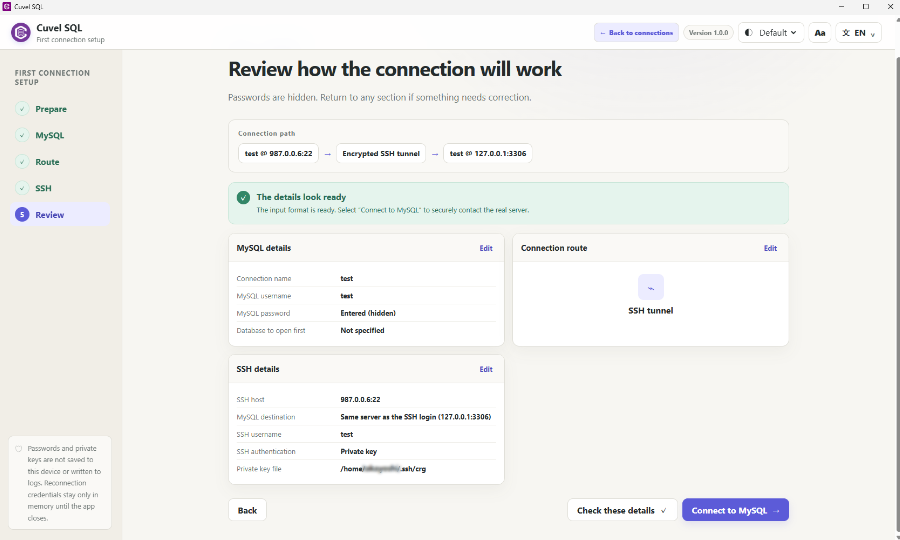
SSH और TLS के काम अलग हैं
सीधा कनेक्शन PC को DB सर्वर से जोड़ता है। TLS DB संचार एन्क्रिप्ट करता है और प्रमाणपत्र से लक्ष्य की जाँच करता है; कभी इसे SSL भी कहा जाता है। SSH टनल PC से SSH सर्वर तक का मार्ग एन्क्रिप्ट करती है। वहाँ से अलग DB सर्वर तक का अगला हिस्सा केवल SSH से सुरक्षित हो, यह आवश्यक नहीं है।
DB और SSH जानकारी अलग रखें
DB प्रकार, होस्ट, पोर्ट, उपयोगकर्ता और पासवर्ड लें। PostgreSQL में DB नाम भी चाहिए। SSH के लिए अलग होस्ट, पोर्ट, उपयोगकर्ता और पासवर्ड या निजी कुंजी चाहिए। सामान्य पोर्ट SSH के लिए 22, MySQL-संगत DB के लिए 3306 और PostgreSQL के लिए 5432 हैं, लेकिन सेवा या प्रशासक के मान इस्तेमाल करें।
दूरस्थ DB से सीधे TLS द्वारा जुड़ें
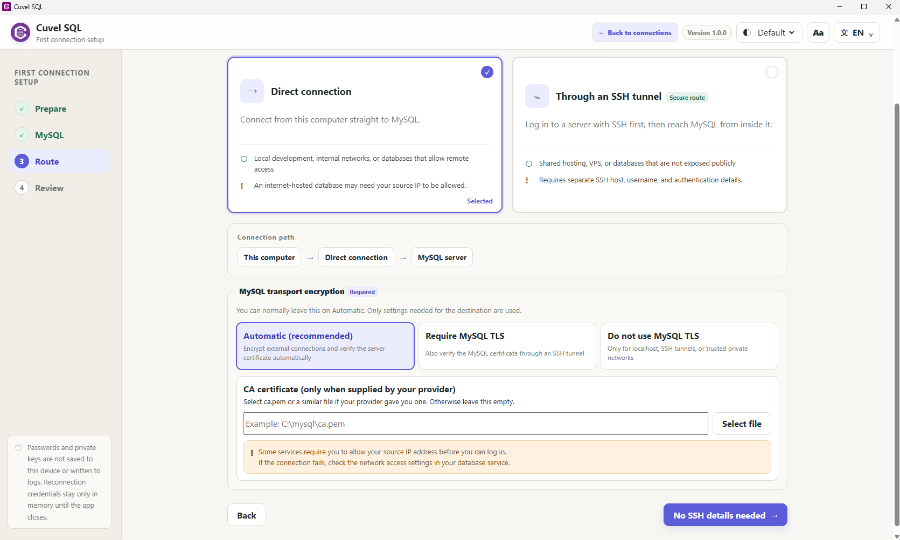
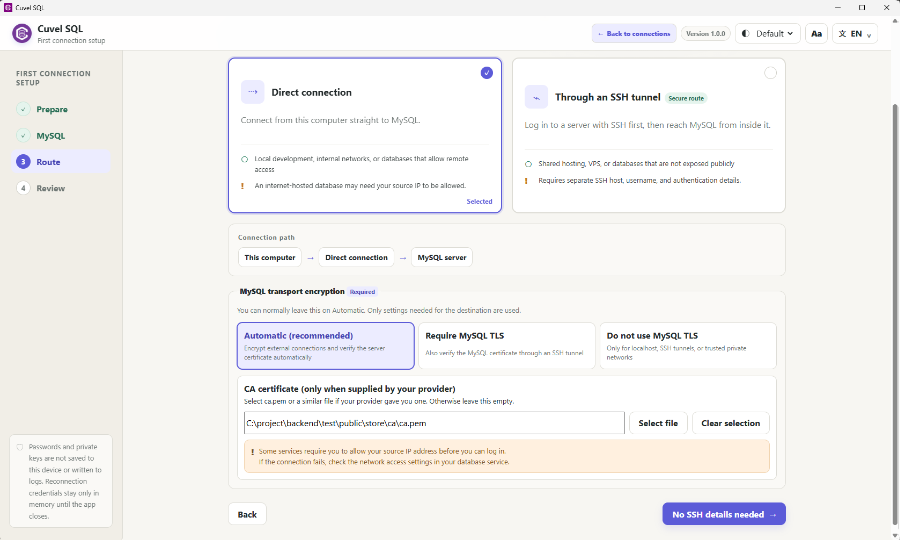
विज़ार्ड में DB जानकारी भरकर सीधा कनेक्शन चुनें। बाहरी होस्ट के लिए एन्क्रिप्शन सेटिंग दिखती है। स्वचालित मोड बाहरी सीधे कनेक्शन में TLS इस्तेमाल करता है। सेवा की माँग हो तो TLS अनिवार्य चुनें और दी गई CA फ़ाइल लगाएँ। सेवा का सही होस्ट नाम दें, प्रमाणपत्र से मेल न खाने वाला IP नहीं। लक्ष्य जाँचकर कनेक्ट करें।
SSH टनल से जुड़ें
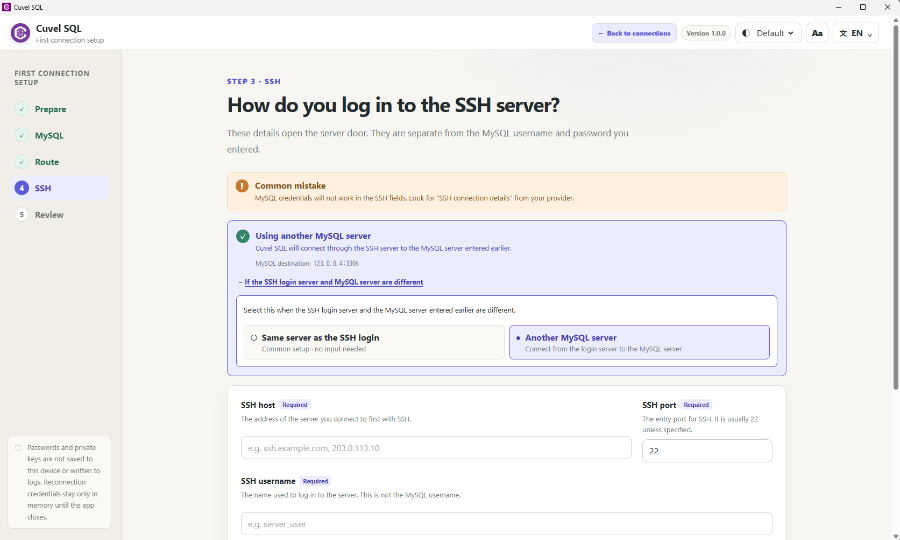
SSH टनल चुनें और अगले पेज पर SSH जानकारी भरें। DB और SSH उपयोगकर्ता अलग हैं। DB उसी SSH सर्वर पर हो तो मानक सेटिंग लें। दूसरे सर्वर पर हो तो उसकी सेटिंग खोलकर SSH सर्वर से पहुँच सकने वाला DB होस्ट और पोर्ट दें। सीधे कनेक्शन में 127.0.0.1 आपका PC है; SSH के भीतर DB लक्ष्य में यह SSH सर्वर है। SSH और स्थानीय सीधे कनेक्शन में TLS नियंत्रण नहीं दिखते। अलग DB तक के हिस्से में TLS चाहिए तो आगे बढ़ने से पहले जाँचें कि वर्तमान इंटरफ़ेस में इसे सेट किया जा सकता है।
CA प्रमाणपत्र और निजी कुंजी अलग हैं
ca.pem जैसी CA फ़ाइल DB सर्वर प्रमाणपत्र सत्यापित करती है। सेवा से लेकर PC पर सहेजें और CA फ़ील्ड में फ़ाइल चुनें; डाउनलोड URL को फ़ाइल पथ न दें। SSH निजी कुंजी लॉगिन के लिए है। Windows, WSL या सीधे पथ से उसका स्थान चुनें; सार्वजनिक .pub फ़ाइल नहीं। आवश्यक हो तो कुंजी का पासफ़्रेज़ दें। केवल CA प्रमाणपत्र से DB पहुँच नहीं मिलती।
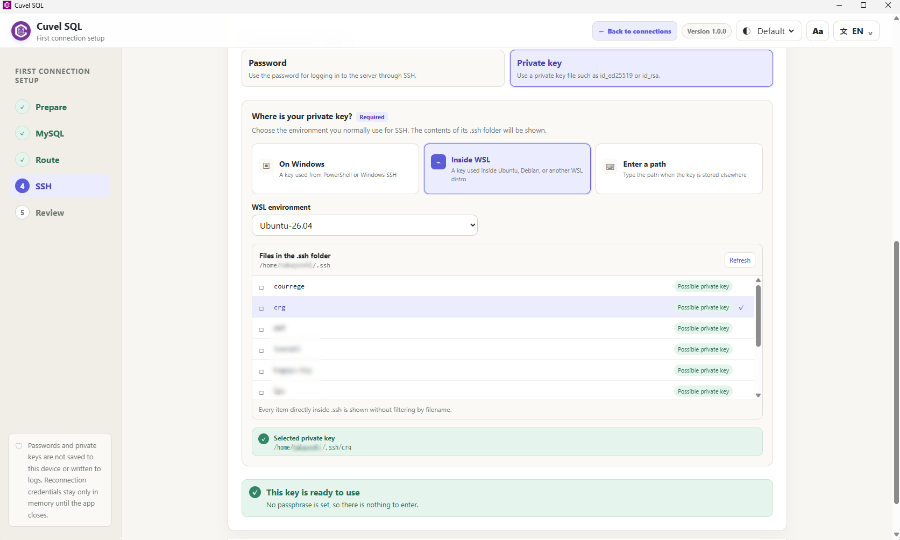
पहली जाँच और त्रुटियाँ
पहली SSH होस्ट कुंजी का प्रशासक की फ़िंगरप्रिंट जानकारी से मिलान करें। प्रमाणपत्र चेतावनी पढ़कर लक्ष्य जाँचें। पुरानी कुंजी या प्रमाणपत्र बदले तो अपेक्षित अपडेट की पुष्टि करें। समय समाप्त या कनेक्शन अस्वीकृत हो तो होस्ट, पोर्ट, स्रोत IP प्रतिबंध और फ़ायरवॉल देखें; प्रमाणीकरण में DB/SSH जानकारी; प्रमाणपत्र में CA, वैधता, PC घड़ी और होस्ट नाम देखें। त्रुटि हटाने के लिए TLS या प्रमाणपत्र जाँच बंद न करें।
जुड़ने के बाद DB जाँचें
DB/स्कीमा और टेबल चुनें। सफल SSH लॉगिन DB प्रमाणीकरण या अनुमति की गारंटी नहीं है। पहले आवश्यक पढ़ने की अनुमति से देखें, फिर कनेक्शन और पासवर्ड सहेजने का निर्णय लें। पूरे शुरुआती क्रम के लिए आपका पहला कनेक्शन गाइड देखें।