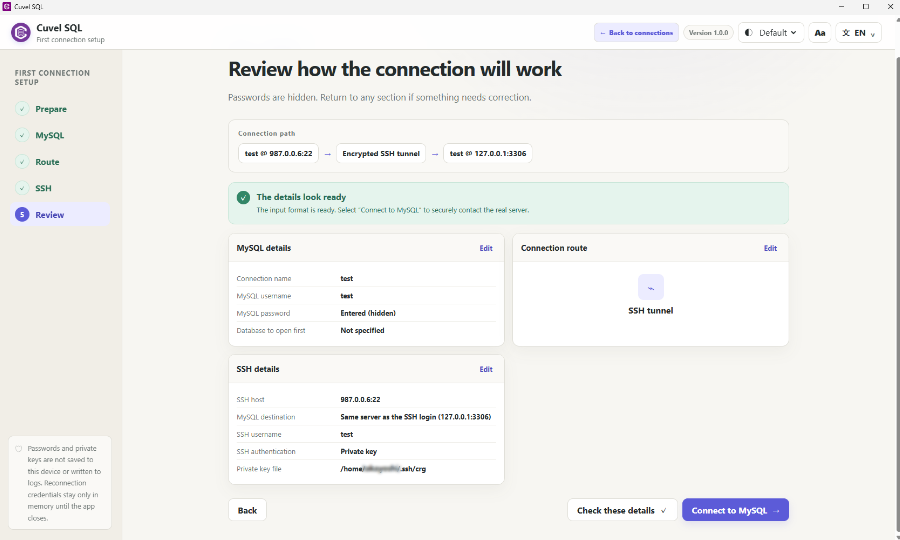
SSH et TLS ont des rôles différents
Une connexion directe relie votre PC au serveur de base de données. TLS chiffre les échanges et vérifie la destination à l’aide de certificats ; le terme SSL est parfois employé. SSH chiffre le trajet jusqu’au serveur SSH. Le trajet suivant vers un serveur de base distinct n’est pas nécessairement protégé par SSH seul.
Préparer séparément les informations DB et SSH
Obtenez type de base, hôte, port, utilisateur et mot de passe ; PostgreSQL exige aussi le nom de la base. Pour SSH, ajoutez hôte, port, utilisateur et mot de passe ou clé privée SSH. Les ports habituels sont 22 pour SSH, 3306 pour MySQL et compatibles, 5432 pour PostgreSQL. Les valeurs du fournisseur ou de l’administrateur priment.
Connexion directe avec TLS
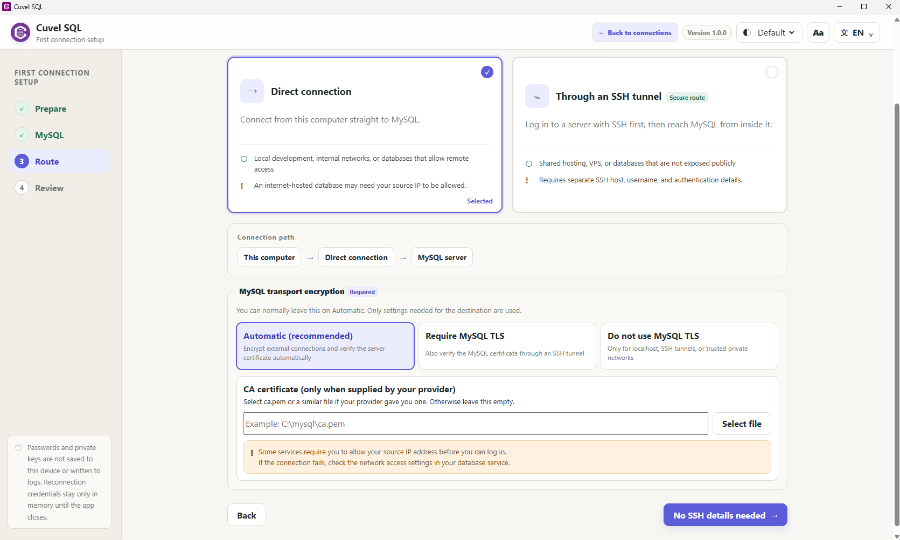
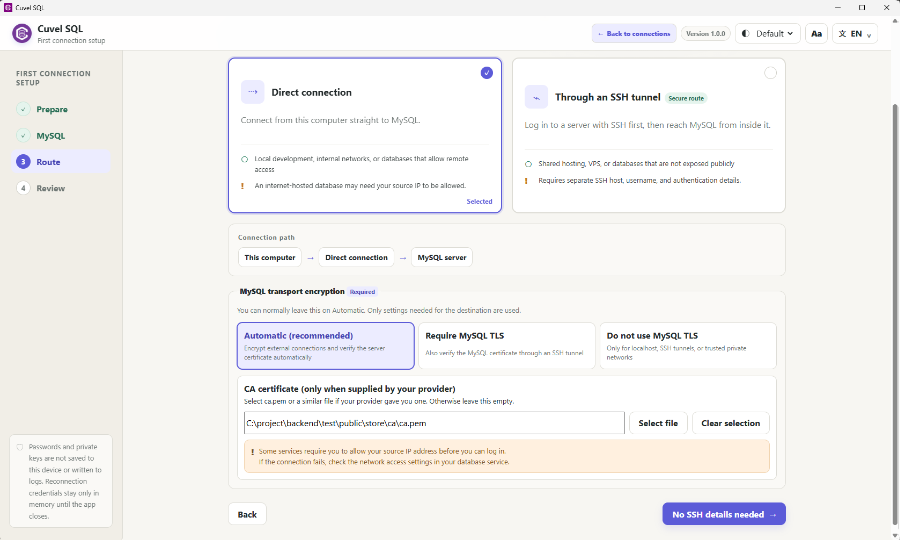
Saisissez les informations de base et choisissez la connexion directe. Les options de chiffrement apparaissent pour un hôte distant. Automatique utilise TLS pour une connexion directe externe. Si le service exige TLS, sélectionnez TLS obligatoire et le fichier CA fourni si nécessaire. Utilisez le nom d’hôte exact, pas une IP incompatible avec le certificat. Vérifiez la destination avant de connecter.
Connexion par tunnel SSH
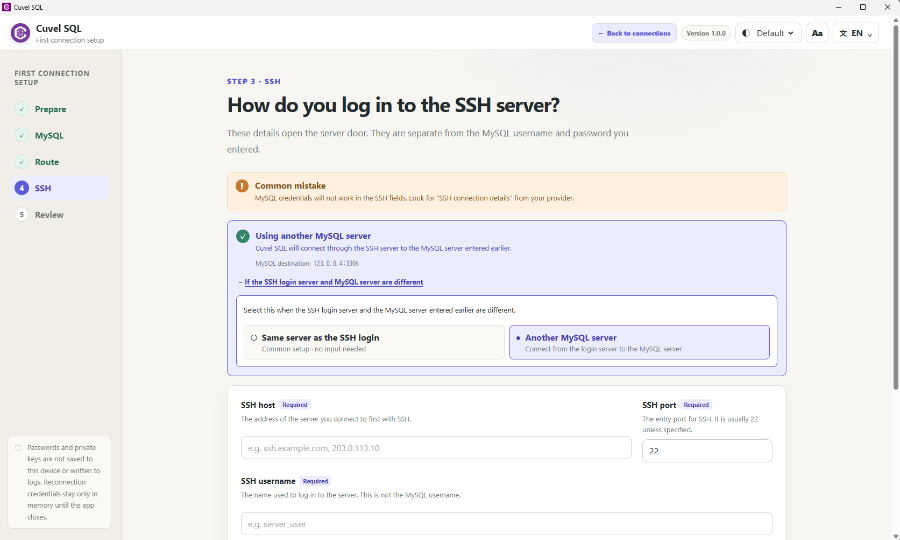
Choisissez le tunnel SSH puis saisissez les informations SSH. Les utilisateurs DB et SSH sont distincts. Utilisez le réglage standard si la base est sur le serveur SSH. Sinon, ouvrez les paramètres pour un autre serveur et indiquez l’hôte DB et le port accessibles depuis SSH. En direct, 127.0.0.1 désigne votre PC ; comme destination DB dans SSH, il désigne le serveur SSH. Les champs TLS sont masqués pour SSH et les connexions directes locales. Si le trajet vers une autre base exige TLS, vérifiez que l’interface actuelle permet ce réglage avant de continuer.
Distinguer certificat CA et clé privée
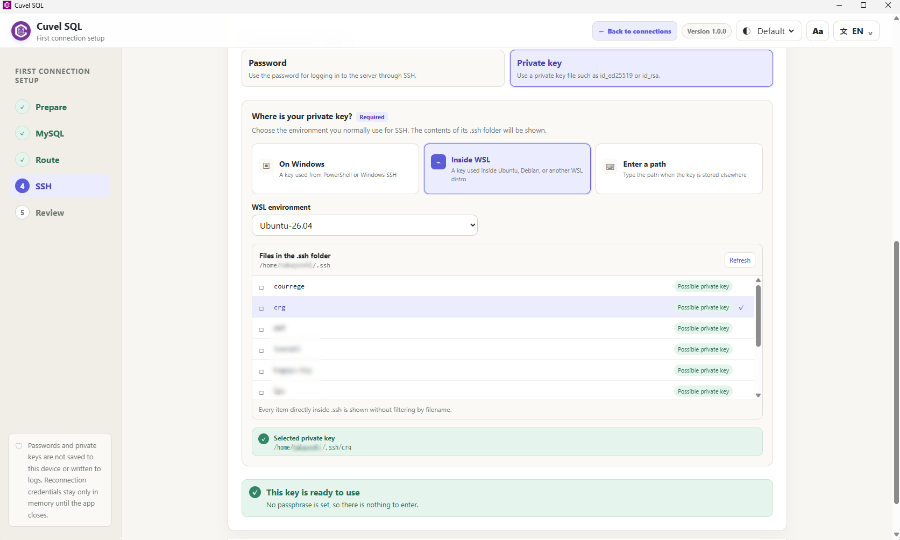
Un certificat CA, comme ca.pem, vérifie le certificat du serveur DB. Enregistrez le fichier du fournisseur sur le PC et sélectionnez-le dans le champ CA. L’URL de téléchargement n’est pas un chemin de fichier. La clé privée sert à l’authentification SSH. Choisissez son emplacement Windows, WSL ou manuel, et non le fichier public .pub. Saisissez sa phrase secrète si nécessaire. Le certificat CA seul ne donne pas accès à la base.
Première connexion et erreurs
Vérifiez une nouvelle clé d’hôte SSH avec l’empreinte fournie par l’administrateur. Lisez les avertissements de certificat et confirmez la destination. En cas de changement d’une clé ou d’un certificat connu, demandez si une mise à jour était prévue. Pour un délai dépassé ou refus, vérifiez hôte, port, restrictions IP et pare-feu ; pour l’authentification, les identifiants DB et SSH ; pour le certificat, le fichier CA, sa validité, l’horloge et le nom d’hôte. Ne désactivez pas TLS ou la vérification pour contourner une erreur.
Vérifier la base après connexion
Choisissez base/schéma et table. Une connexion SSH réussie ne garantit pas l’authentification ni les droits DB. Commencez avec les droits de consultation nécessaires et décidez ensuite de l’enregistrement des paramètres et du mot de passe. Consultez Votre première connexion pour le parcours complet.