
कनेक्शन कैसे काम करता है
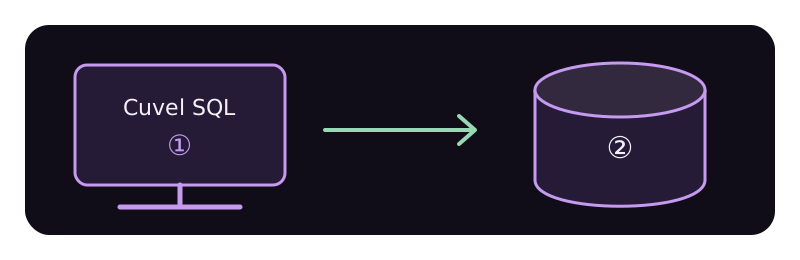
शुरू करने से पहले
प्रशासक या सेवा से डेटाबेस प्रकार, होस्ट, पोर्ट, उपयोगकर्ता नाम और पासवर्ड लें। PostgreSQL के लिए डेटाबेस नाम भी चाहिए। SSH के लिए उसका होस्ट, पोर्ट, उपयोगकर्ता और प्रमाणीकरण जानकारी तैयार रखें। सेवा माँगे तो CA प्रमाणपत्र भी रखें।
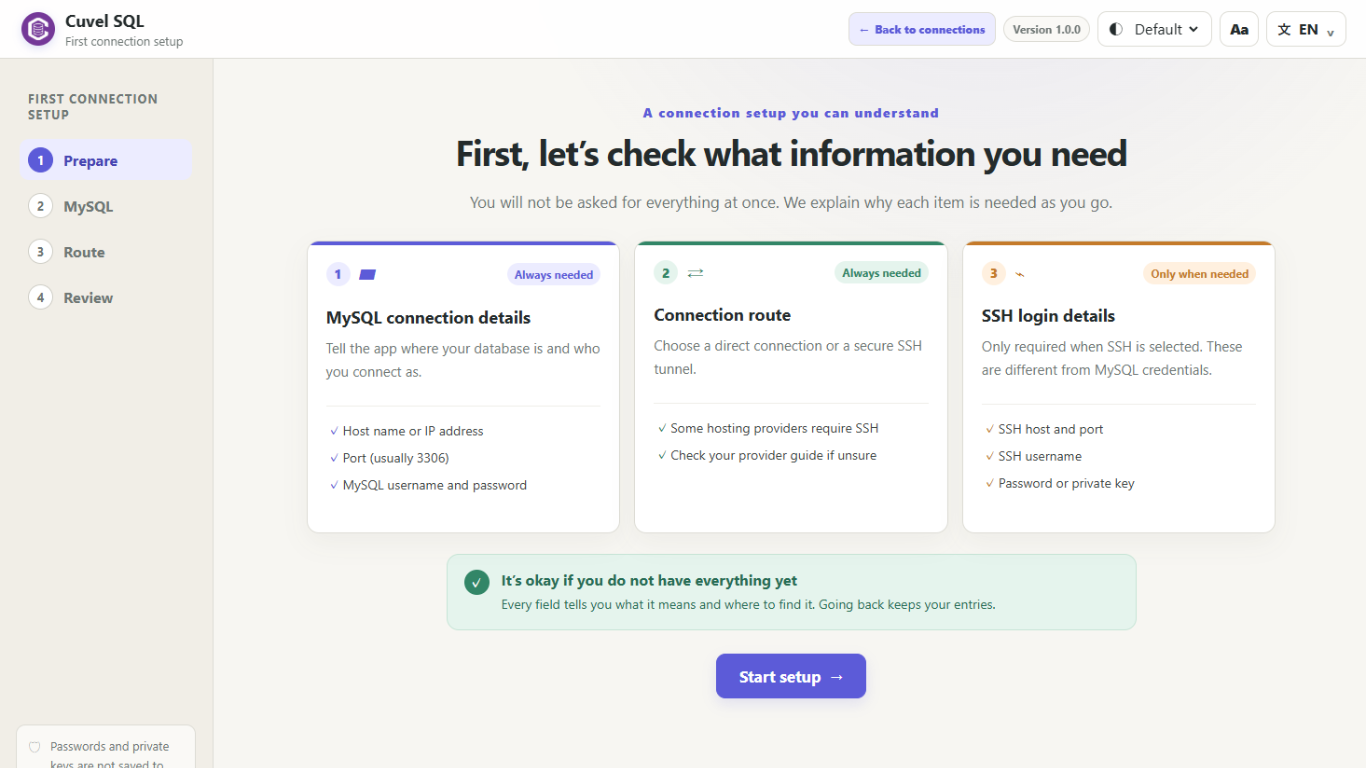
01 ऐप इंस्टॉल करें
Microsoft Store में Cuvel SQL खोलें, निर्देशों के अनुसार इंस्टॉल करके शुरू करें। इससे डेटाबेस सर्वर नहीं बनता।
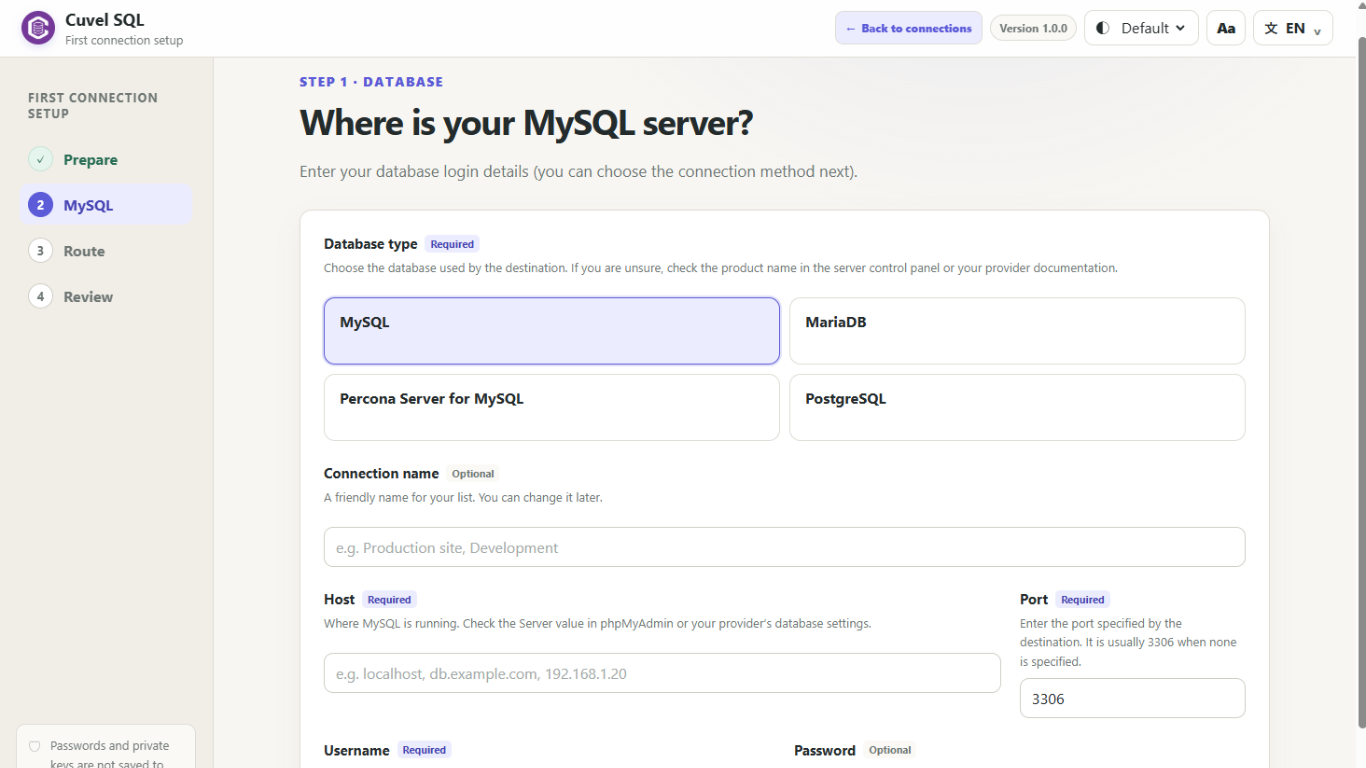
Microsoft Store से प्राप्त करें ↗02 कनेक्शन जानकारी भरें
सहेजे गए कनेक्शन की सूची से नया कनेक्शन शुरू करें। अन्य उत्पादों से अलग, Cuvel SQL में समझने में आसान विज़ार्ड है। वास्तविक डेटाबेस प्रकार चुनें: MySQL, MariaDB, Percona Server for MySQL या PostgreSQL। होस्ट, पोर्ट, उपयोगकर्ता नाम और पासवर्ड भरें। PostgreSQL के लिए डेटाबेस नाम भी भरें।
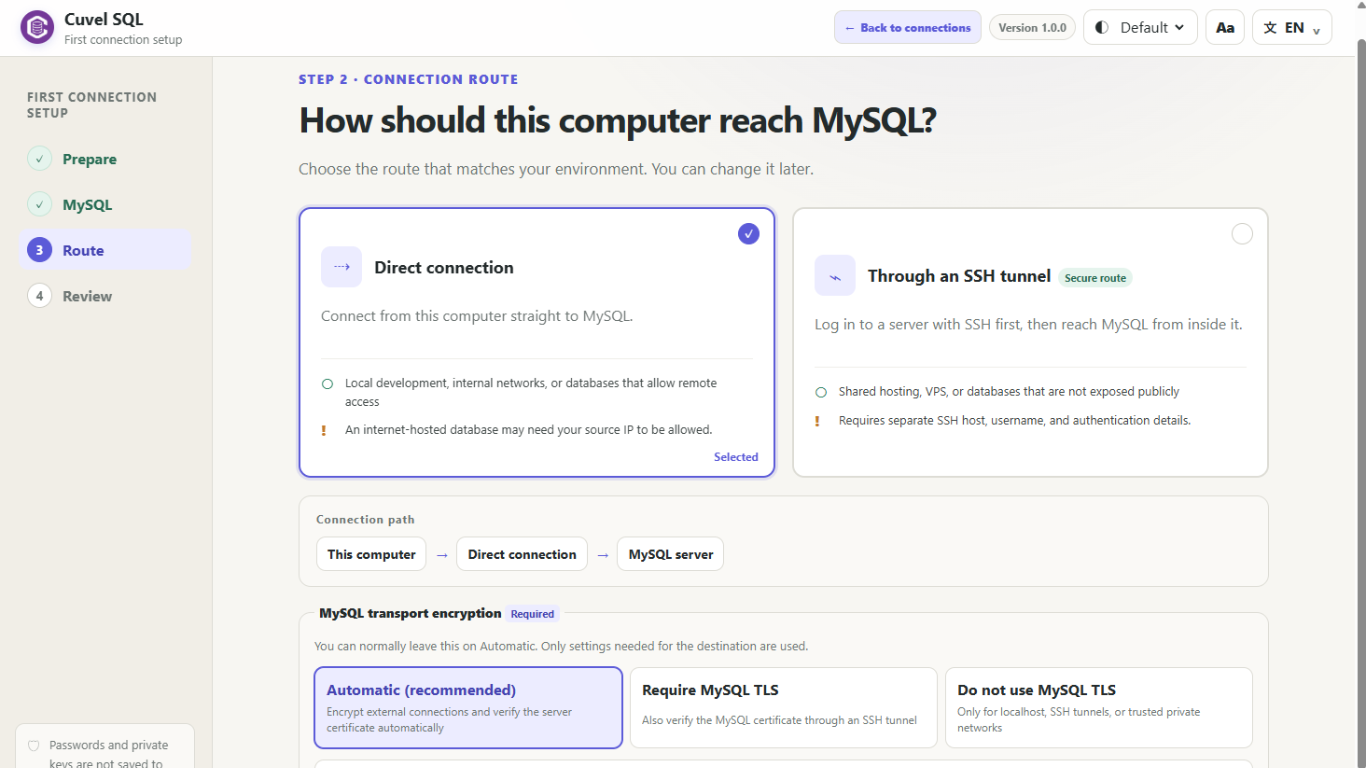
03 कनेक्शन तरीका चुनें
यदि आपका वातावरण SSH से पहुँचता है, तो SSH टनल चुनें। अन्यथा डेटाबेस से सीधा कनेक्शन चुनें। एन्क्रिप्शन सेवा के निर्देशों के अनुसार रखें और CA प्रमाणपत्र बताए जाने पर उसकी फ़ाइल चुनें। SSH के लिए अगली स्क्रीन पर SSH विवरण और पासवर्ड या निजी कुंजी सेट करें। PC पर निजी कुंजी का स्थान बताएँ; ऐप संभावित कुंजी फ़ाइलें सुझाएगा।
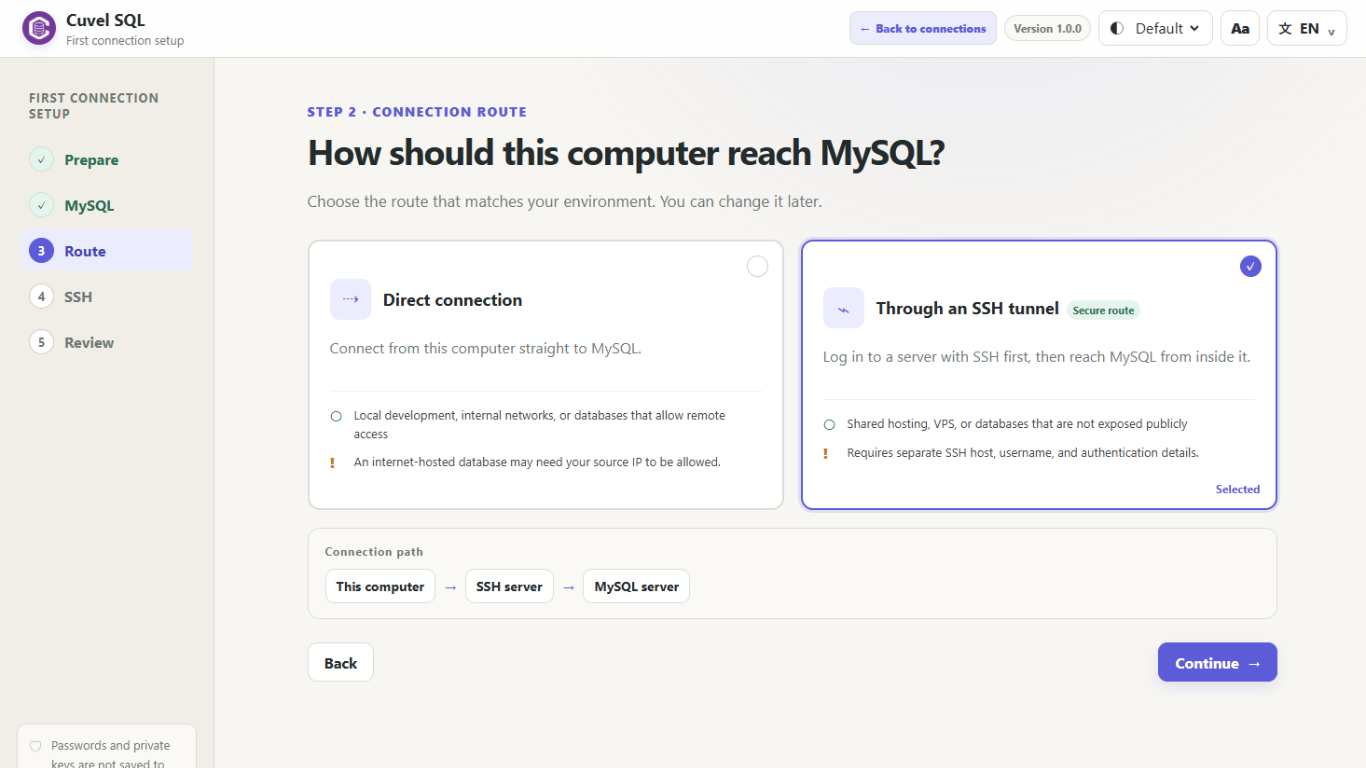
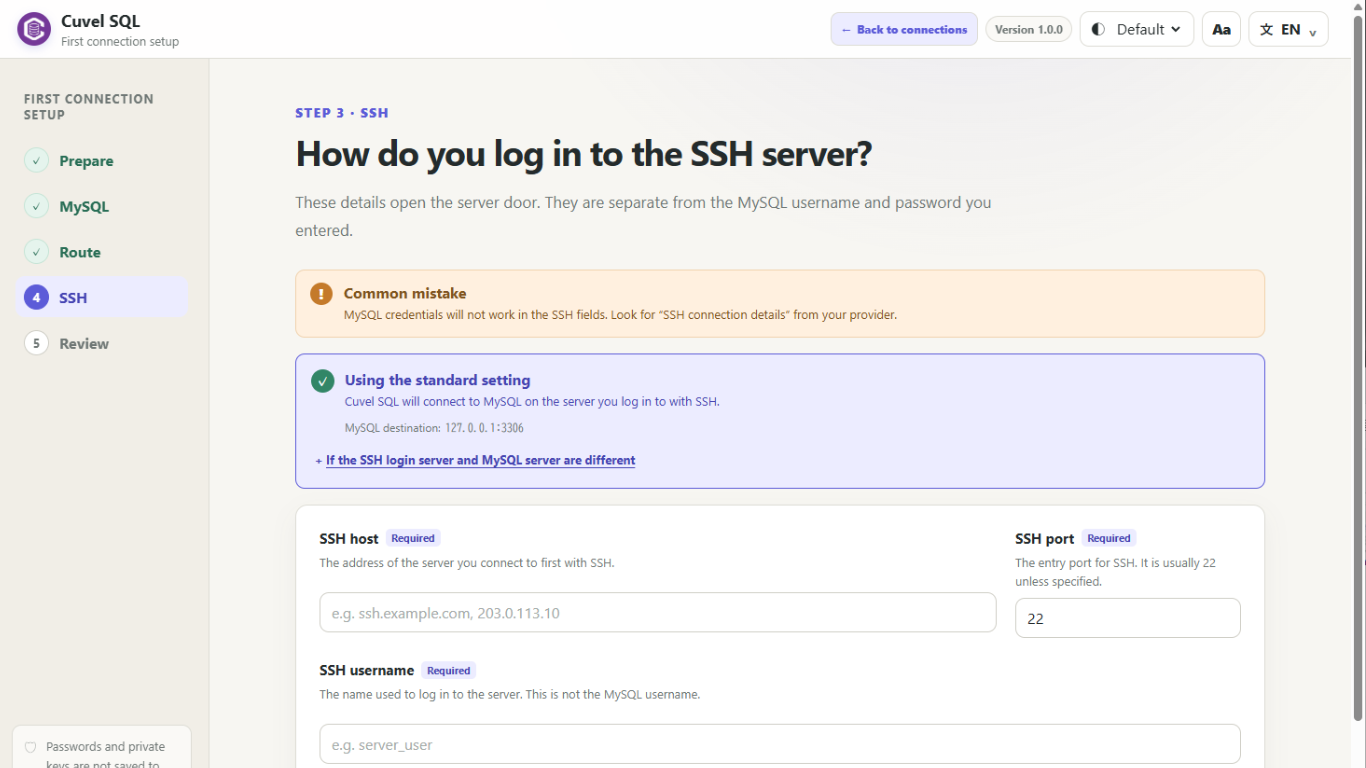
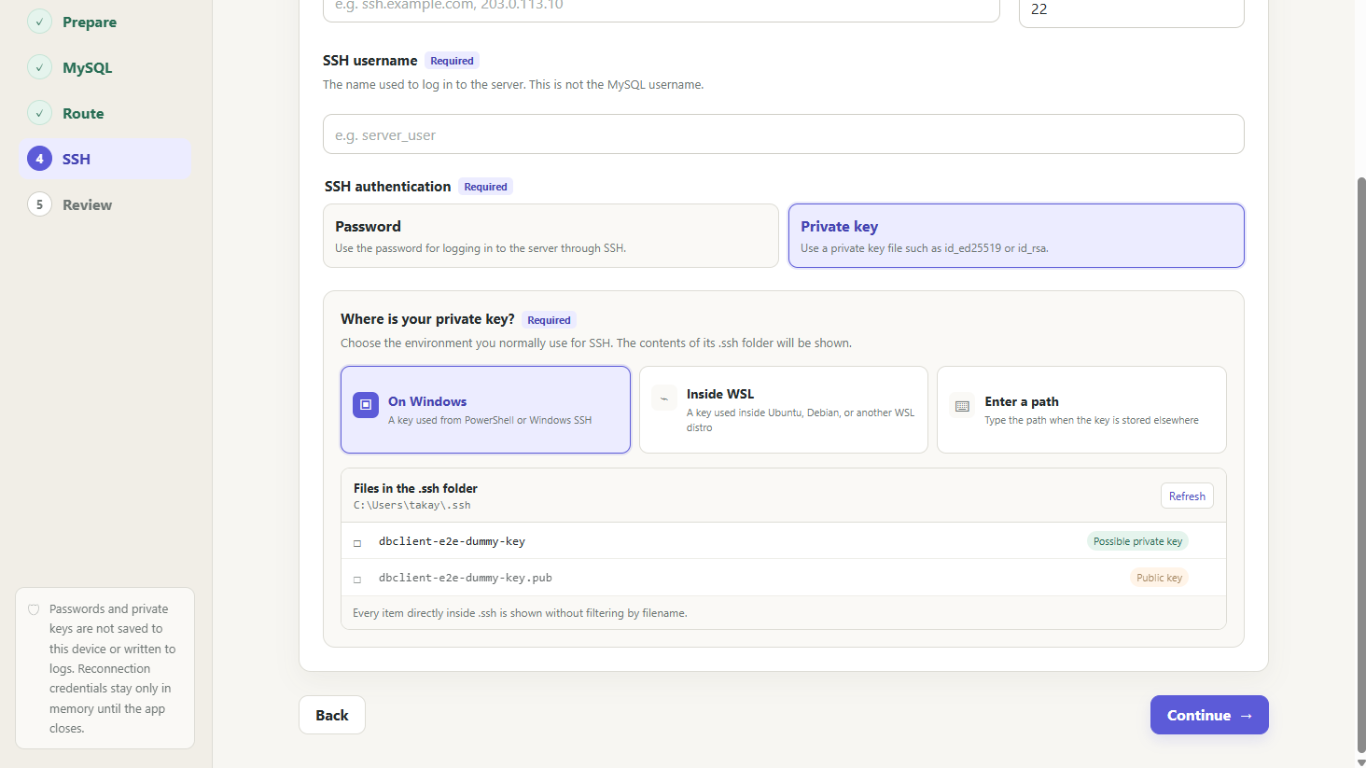
04 जाँचकर कनेक्ट करें
समीक्षा पेज पर लक्ष्य और तरीका जाँचें, फिर कनेक्ट करें। प्रमाणपत्र या SSH होस्ट कुंजी का संदेश आए तो प्रशासक की जानकारी से मिलान करें। त्रुटि आने पर निर्देश पढ़ें और संबंधित सेटिंग सुधारें।
05 कनेक्शन सहेजें
सफल कनेक्शन के बाद तय करें कि सेटिंग सहेजनी है या नहीं। पासवर्ड सहेजने का निर्णय अलग से लें। न सहेजने पर अगली बार उसे भरना होगा। साझा PC पर सावधानी से चुनें।
06 टेबल खोलें
बाएँ ट्री से डेटाबेस, PostgreSQL में आवश्यक स्कीमा, और टेबल चुनें। रिकॉर्ड दिखने पर काम पूरा है। शून्य पंक्तियों का अर्थ हमेशा कनेक्शन विफल होना नहीं है। संपादन या हटाने से पहले लक्ष्य जाँचें।
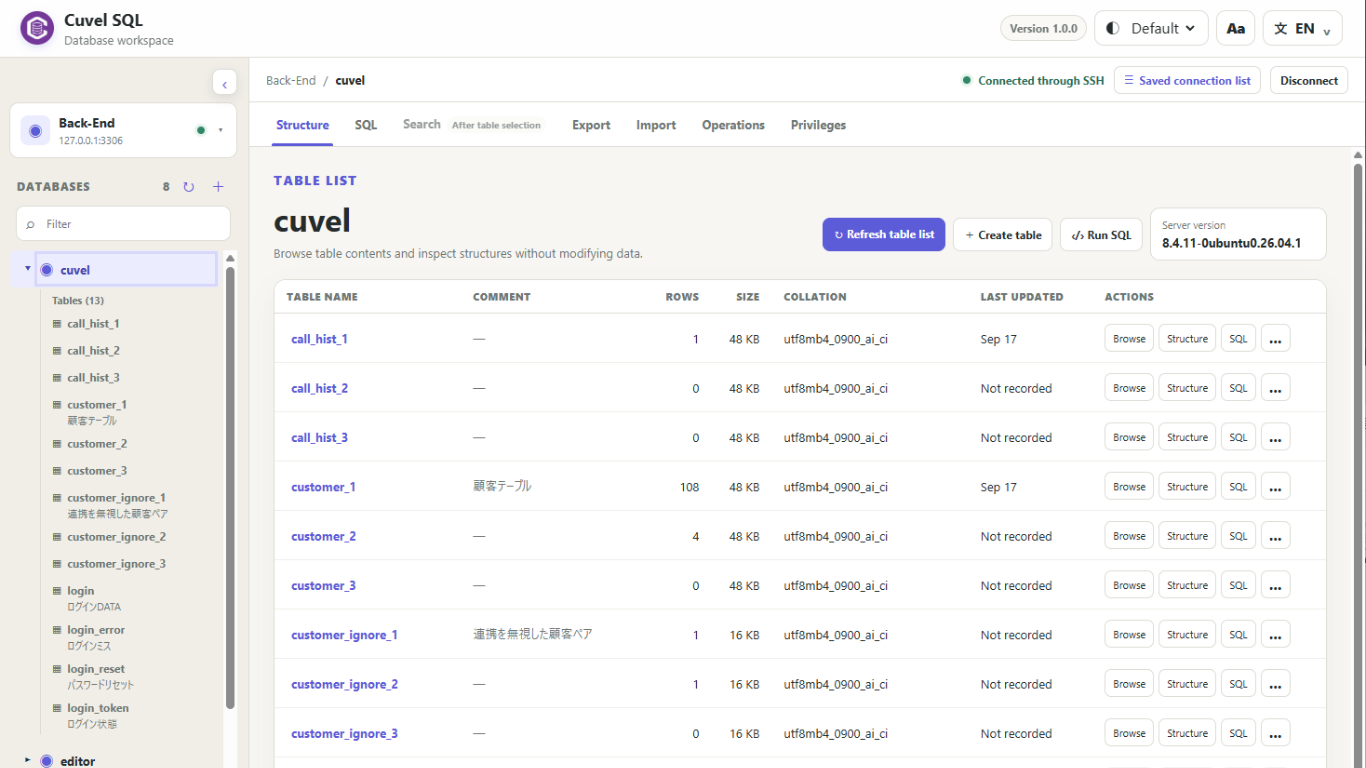
जानकारी भरने के सुझाव
MySQL-संगत सर्वर का सामान्य पोर्ट 3306 और PostgreSQL का 5432 है, लेकिन सेवा का दिया पोर्ट इस्तेमाल करें। सीधे कनेक्शन में localhost और 127.0.0.1 आपका अपना PC हैं। दूरस्थ डेटाबेस के लिए दिया हुआ होस्ट भरें।
समस्या आने पर
होस्ट, पोर्ट, नेटवर्क और पहुँच प्रतिबंध, प्रमाणीकरण तथा TLS/SSH सेटिंग जाँचें। कनेक्ट होने पर भी डेटाबेस या टेबल न दिखे तो प्रशासक से चयन और अनुमतियाँ जाँचें। प्रमाणपत्र त्रुटि से बचने के लिए एन्क्रिप्शन बंद न करें।
अगली बार
सहेजे गए कनेक्शन से लक्ष्य चुनें। जो पासवर्ड सहेजा नहीं था, उसे भरना होगा।