
Tabelle und Datensätze prüfen
Wählen Sie links Datenbank/Schema und Tabelle und öffnen Sie die Datenansicht. Prüfen Sie Verbindung und Tabellenname. Wählen Sie eine Sortierspalte und ASC oder DESC; auch ein Klick auf den Spaltennamen ändert die Reihenfolge. Beim vertikalen Scrollen bleiben die Spaltenüberschriften oben sichtbar. Horizontal können Sie scrollen, ohne ans Ende der Liste zu gehen.
Mit Bedingungen suchen
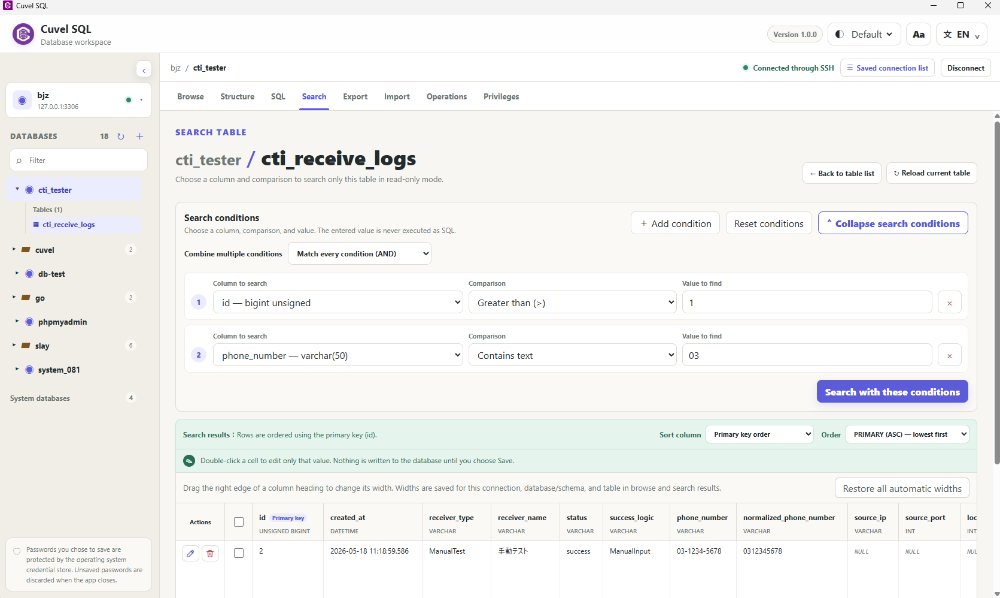
Öffnen Sie die Suche, wählen Sie Spalte, Vergleich und Wert und starten Sie die Suche. Beispielsweise findet name mit „enthält“ und sample passende Texte. Verknüpfen Sie Bedingungen mit AND (alle) oder OR (mindestens eine). NULL ist keine leere Zeichenfolge; verwenden Sie die Bedingung für NULL. Die Suche verändert keine Datensätze.
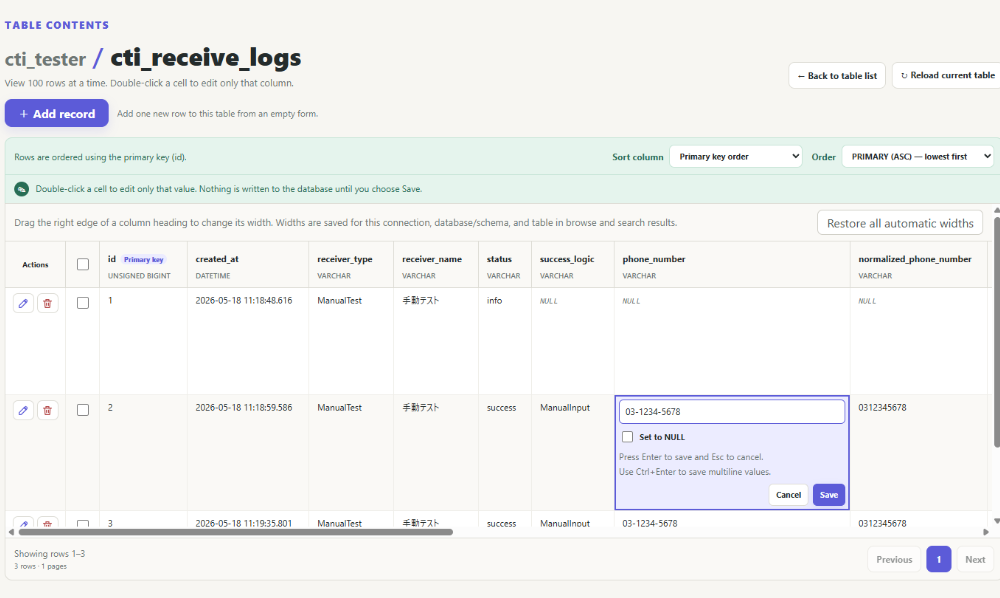
Zelle bearbeiten und speichern
Doppelklicken Sie auf eine bearbeitbare Zelle in der Datenansicht oder den Suchergebnissen. Ändern Sie den Wert und speichern Sie. Vor dem Speichern können Sie abbrechen. Speichern schreibt in die Datenbank: Prüfen Sie zuerst Zeile und Änderung. Ohne sichere Identifizierung der Zeile, etwa ohne Primärschlüssel, oder bei nicht bearbeitbaren Typen und Spalten ist die Bearbeitung eingeschränkt. Lesen Sie Fehlerdetails zu Rechten und Einschränkungen.
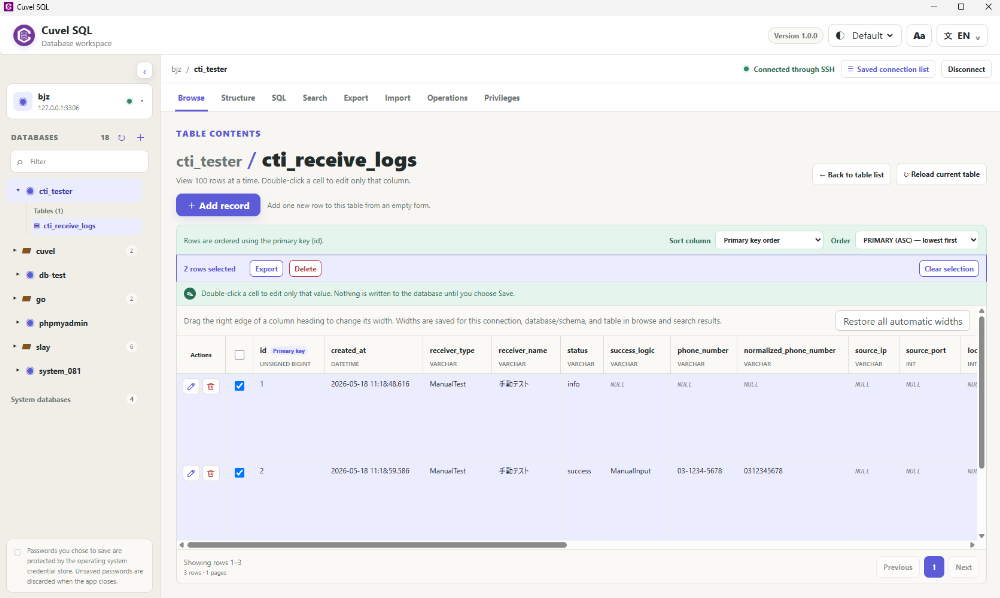
Benötigte Zeilen auswählen
Mit den Kontrollkästchen erscheinen die Anzahl sowie Export- und Löschschaltflächen. Das Kästchen in der Kopfzeile wählt nur die aktuelle Seite, nicht alle Suchergebnisse. Sie können die Auswahl aufheben. Vor dem Löschen müssen Ziel und Anzahl bestätigt werden. Bei einem Abbruch bleiben bereits erfolgte Löschungen bestehen.
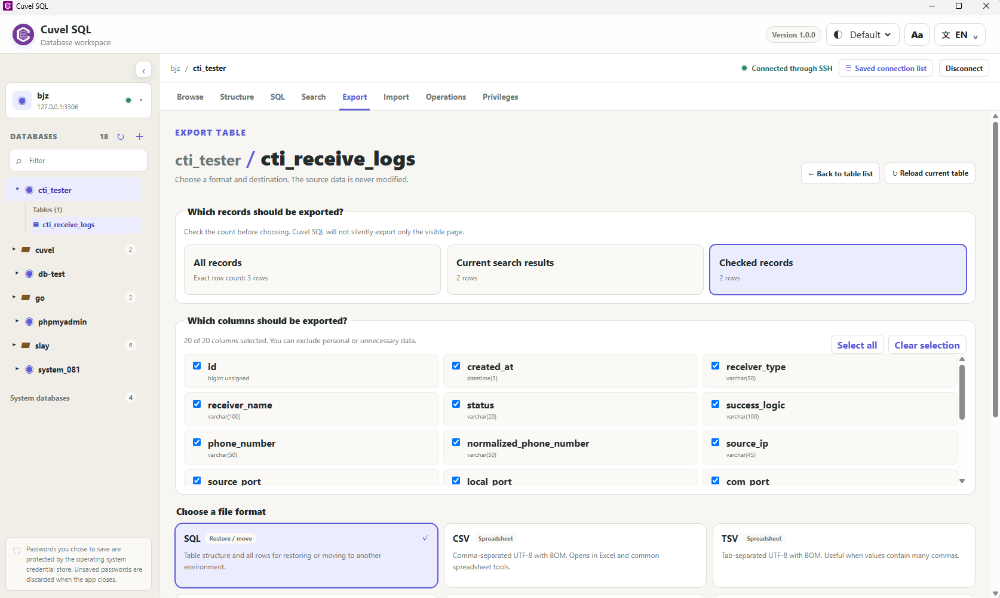
Zeilen und Spalten für den Export wählen
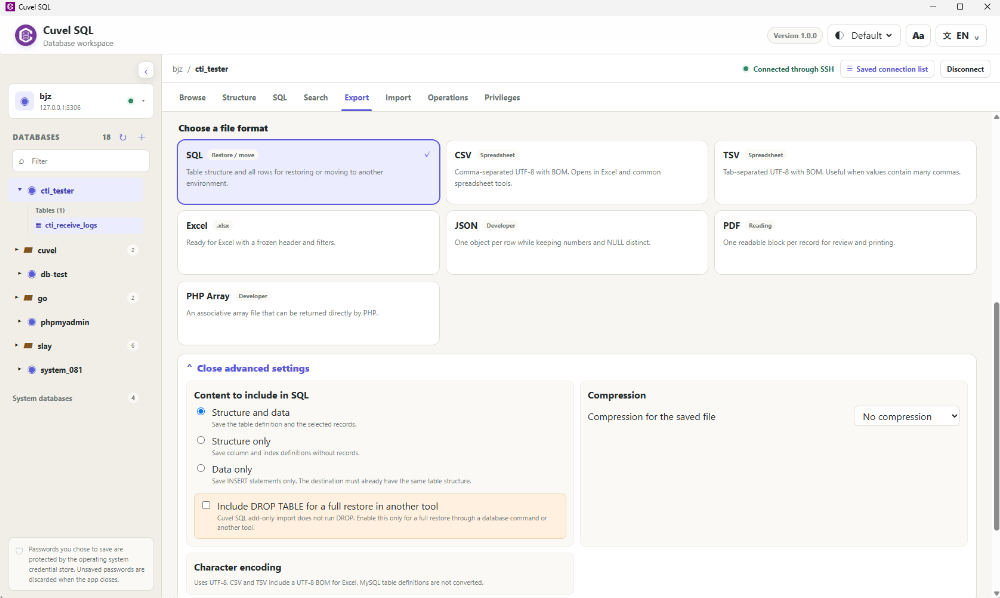
Öffnen Sie den Export neben der Auswahlanzahl oder im oberen Menü. Wählen Sie alle Datensätze, aktuelle Suchergebnisse oder markierte Datensätze und prüfen Sie die Anzahl. Alle Datensätze umfasst die gesamte Tabelle. Führen Sie zuerst eine Suche aus oder markieren Sie Zeilen, um den jeweiligen Bereich zu nutzen. Nicht benötigte Spalten können ausgeschlossen werden.
Das passende Format wählen
CSV, TSV und Excel (XLSX) eignen sich für Tabellenkalkulationen, JSON und PHP für Programme, PDF zum Lesen und Drucken. SQL bietet Struktur und Daten, nur Struktur oder nur Daten. Ausgeschlossene Spalten können bei der Wiederherstellung Pflichtwerte fehlen lassen; behalten Sie für Migrationen normalerweise alle Spalten. Eine erzeugte SQL-Datei ist noch kein Nachweis einer erfolgreichen Wiederherstellung.
Gespeicherte Datei prüfen
Wählen Sie den Speicherort, exportieren Sie und prüfen Sie Abschlussmeldung und Datei. Der Export verändert die Quelldaten nicht. Prüfen Sie Zeilen, Spalten und Inhalte vor der Weitergabe. Bei Fehlern prüfen Sie Verbindung, SELECT-Recht, Speicherplatz und Schreibrechte. Für die Einrichtung lesen Sie den Leitfaden zur ersten Verbindung.
Ihre erste Verbindung →