
테이블과 레코드 목록 확인
왼쪽에서 DB/스키마와 테이블을 선택하고 데이터 보기를 엽니다. 작업 전에 연결과 테이블 이름을 확인하세요. 정렬할 열과 ASC(오름차순) 또는 DESC(내림차순)를 선택하거나 열 이름을 클릭하여 순서를 바꿀 수 있습니다. 세로로 스크롤하면 열 머리글이 위에 고정되며, 목록 맨 아래로 가지 않고도 가로 스크롤할 수 있습니다.
조건으로 레코드 검색
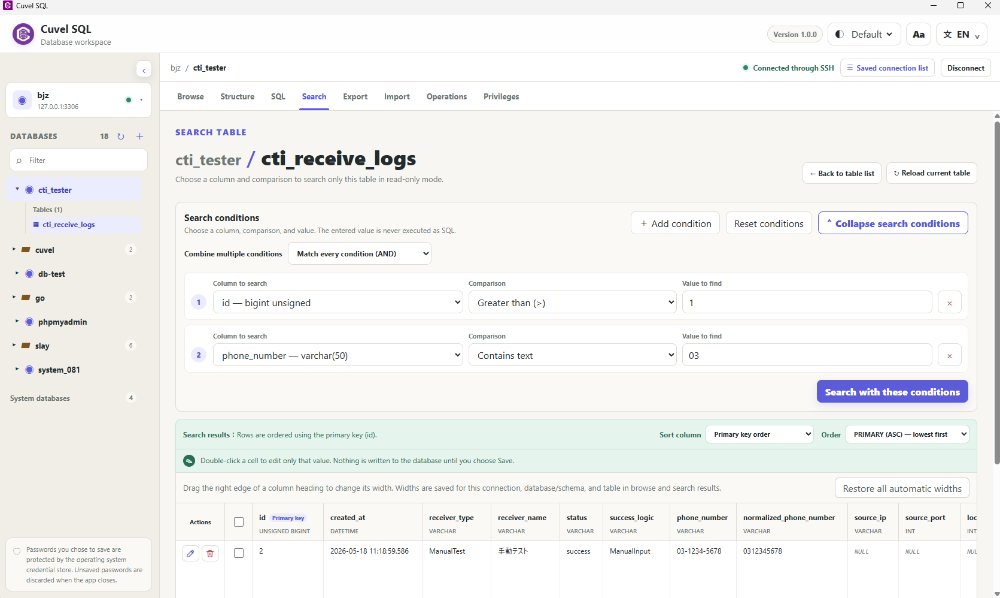
검색에서 열, 비교 방식, 값을 선택하고 실행합니다. 예를 들어 name 열에 포함 조건으로 sample을 입력하면 해당 문자열을 찾습니다. 여러 조건은 AND(모두 충족) 또는 OR(하나 이상 충족)로 조합합니다. NULL은 빈 문자열과 다르므로 NULL 조건을 사용하세요. 검색 자체는 데이터를 변경하지 않습니다.
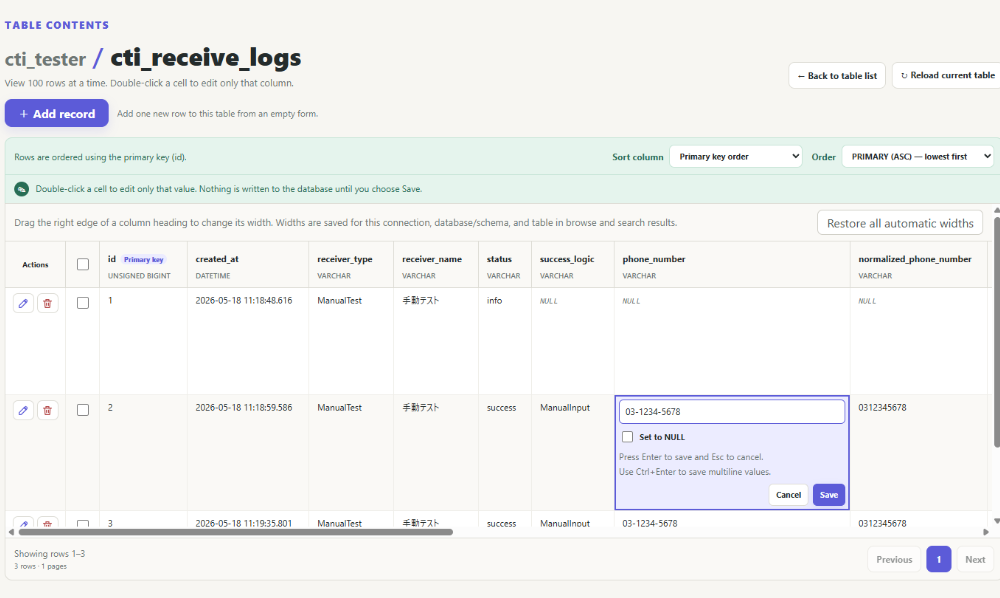
셀을 편집하고 저장
데이터 보기나 검색 결과에서 편집 가능한 셀을 두 번 클릭하고 값을 입력하여 저장합니다. 저장 전에는 취소할 수 있습니다. 저장하면 DB에 반영되므로 먼저 대상 행과 변경 내용을 확인하세요. 기본 키가 없는 경우처럼 행을 안전하게 식별할 수 없거나 편집할 수 없는 형식·열이면 편집이 제한됩니다. 권한이나 제약 오류는 세부 내용을 확인하세요.
필요한 행만 선택
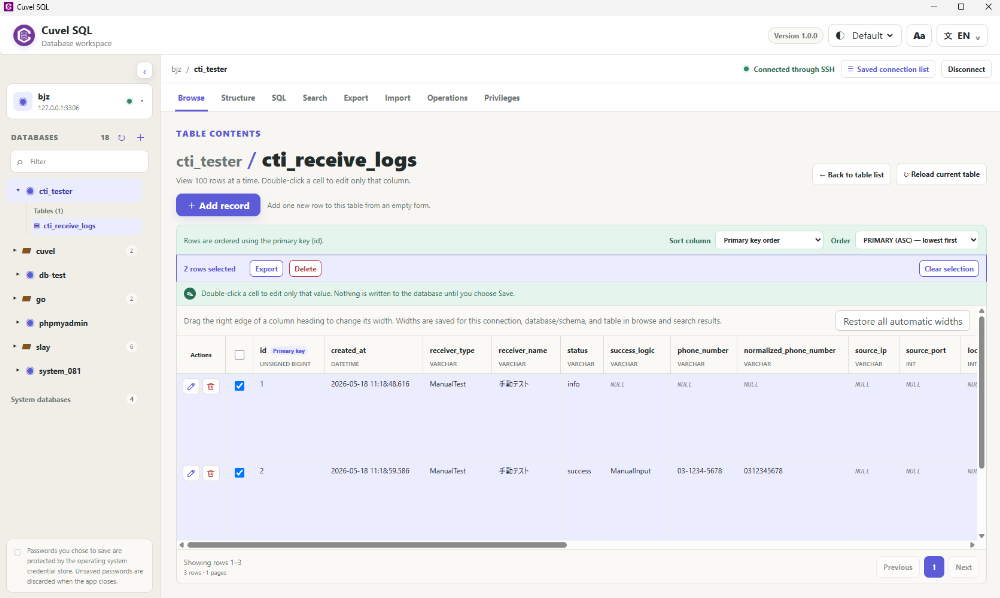
행을 체크하면 선택 개수와 내보내기·삭제 버튼이 표시됩니다. 머리글의 체크박스는 현재 페이지의 행만 선택하며 전체 검색 결과를 선택하지 않습니다. 선택을 해제할 수 있습니다. 삭제 전에는 대상과 개수를 확인해야 합니다. 중간에 실패해도 이미 삭제된 행은 복원되지 않습니다.
내보낼 행과 열 선택
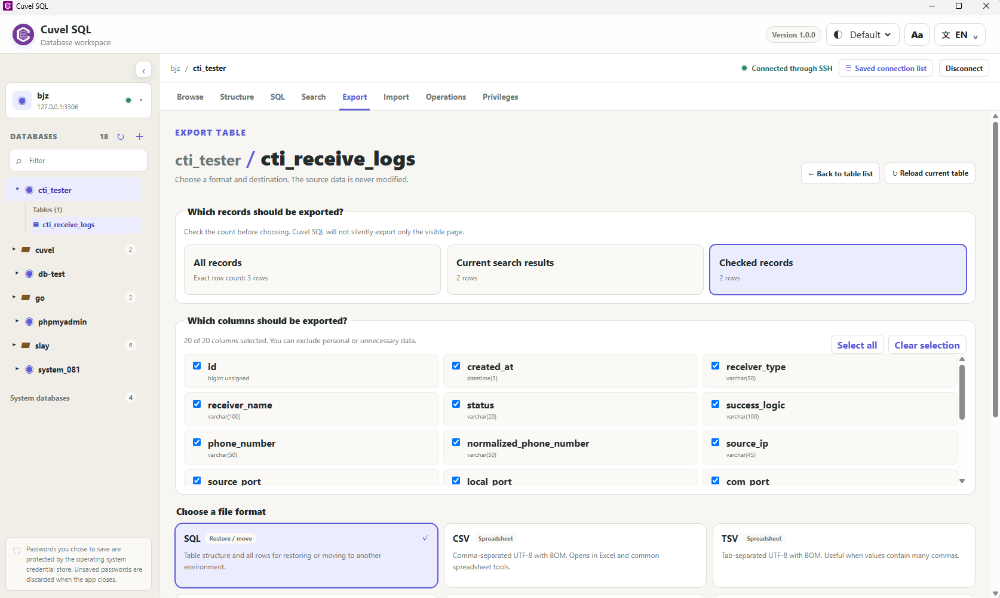
선택 개수 옆이나 상단 메뉴에서 내보내기를 엽니다. 전체 레코드, 현재 검색 결과, 체크한 레코드 중 범위를 고르고 개수를 확인하세요. 전체 레코드는 현재 페이지가 아닌 테이블 전체입니다. 검색 결과를 선택하려면 먼저 검색하고, 체크한 레코드를 선택하려면 먼저 행을 체크하세요. 불필요한 열은 제외할 수 있습니다.
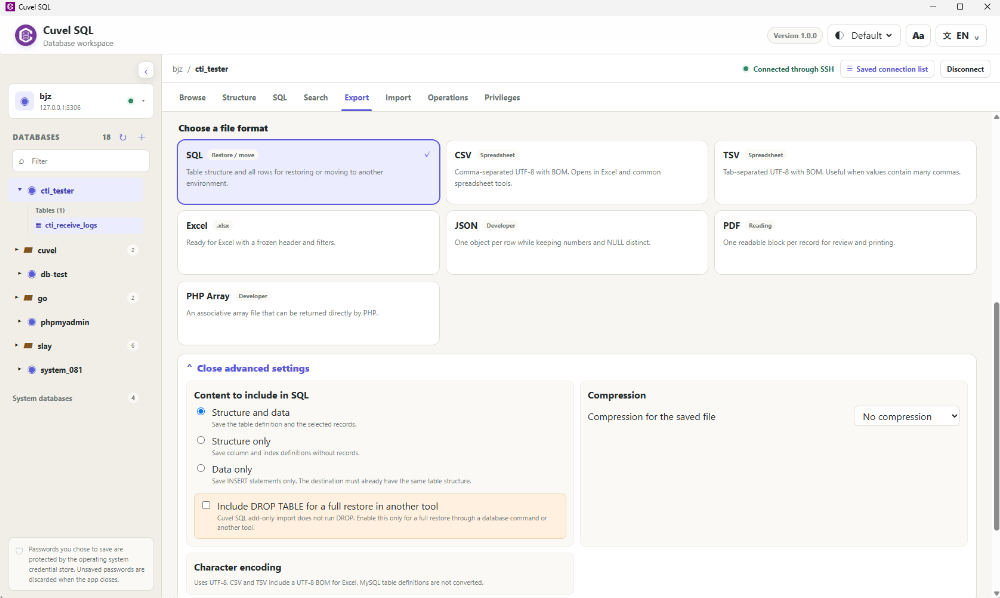
용도에 맞는 형식 선택
스프레드시트에는 CSV·TSV·Excel(XLSX), 프로그램에는 JSON·PHP, 열람이나 인쇄에는 PDF를 사용합니다. SQL은 구조와 데이터 이전에 사용할 수 있으며 구조와 데이터, 구조만, 데이터만 옵션을 제공합니다. 열을 제외하면 복원에 필요한 값이 빠질 수 있으므로 이전 시에는 보통 모든 열을 유지하세요. SQL 파일을 만들었다고 복원 검증이 완료되는 것은 아닙니다.
저장된 파일 확인
저장 위치를 지정하고 내보낸 뒤 완료 메시지와 파일을 확인하세요. 내보내기는 원본 레코드를 변경하지 않습니다. 공유 전에 행 수, 열, 포함된 정보를 확인하세요. 실패하면 연결, SELECT 권한, 저장 공간, 쓰기 권한을 확인하세요. 연결 설정은 첫 연결 가이드를 참조하세요.
처음 연결하기 →