
まず、対象テーブルと一覧を確認
左側でDB/スキーマとテーブルを選び、「表示」を開きます。
上部の接続先とテーブル名を確認してから操作してください。
ソートするカラムとASC(昇順)・DESC(降順)を選べます。
カラム名のクリックでも並び順を切り替えられます。
縦スクロール中はカラム見出しが上部に固定され、横スクロールは一覧の最下部まで移動せずに操作できます。
条件を指定してレコードを検索
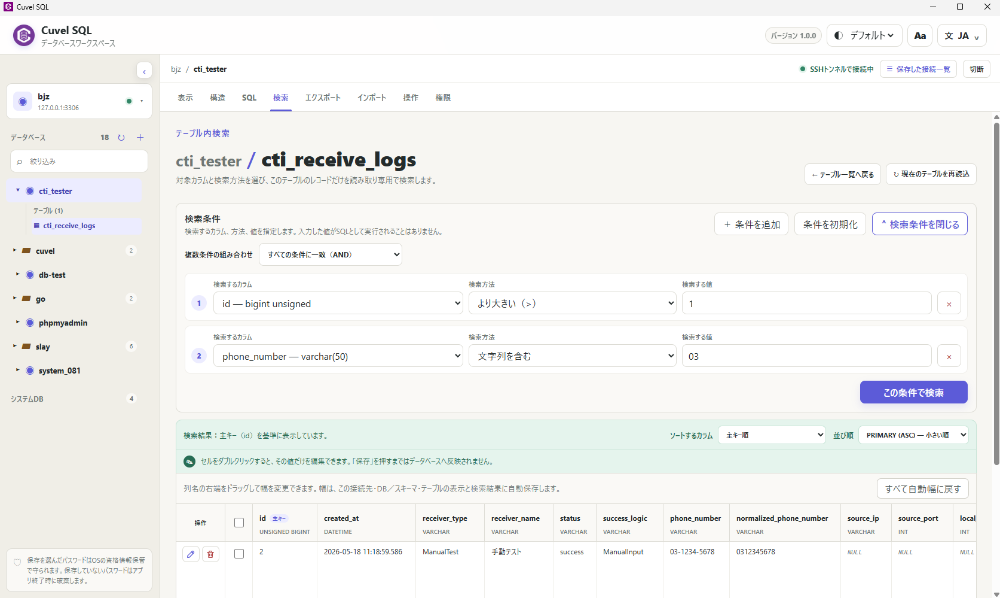
「検索」でカラム・検索方法・値を選び、「この条件で検索」を押します。
例えばnameに「文字列を含む」でsampleを指定すると、その文字列を含むレコードを探せます。
複数条件は「すべての条件に一致(AND)」または「いずれかの条件に一致(OR)」で組み合わせます。
NULLは空文字とは異なるため、「NULLである」を使います。
検索自体はデータを書き換えません。
セルを編集し、確認して保存
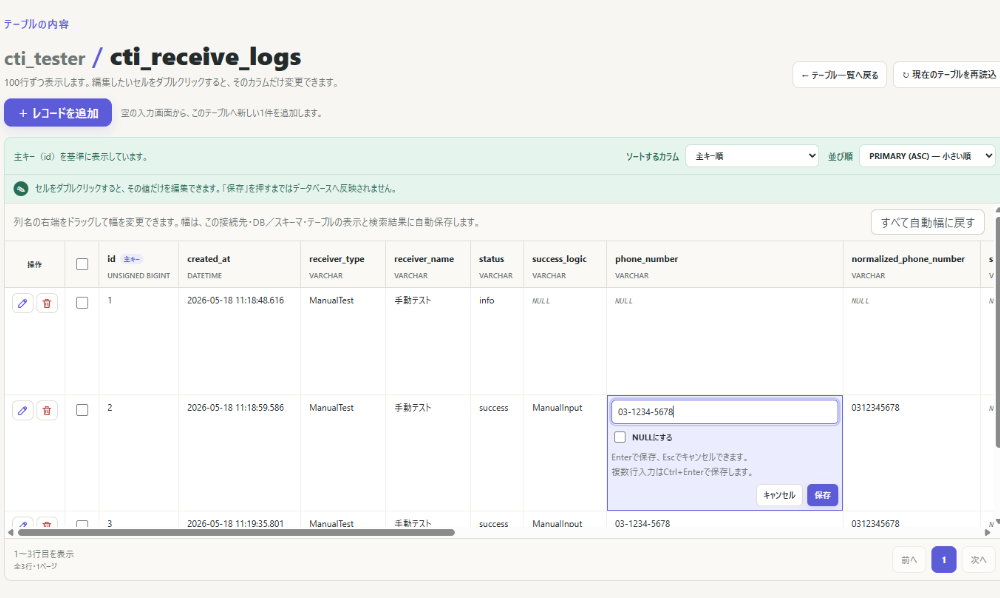
「表示」または検索結果の編集可能なセルをダブルクリックし、値を入力して「保存」を押します。
保存前ならキャンセルできます。
保存するとDBに反映されるため、対象行と変更内容を確かめてください。
主キーがないなど行を安全に特定できない場合や、編集できない型・カラムでは操作が制限されます。
権限や制約によるエラーは詳細を確認してください。
必要な行だけをチェック
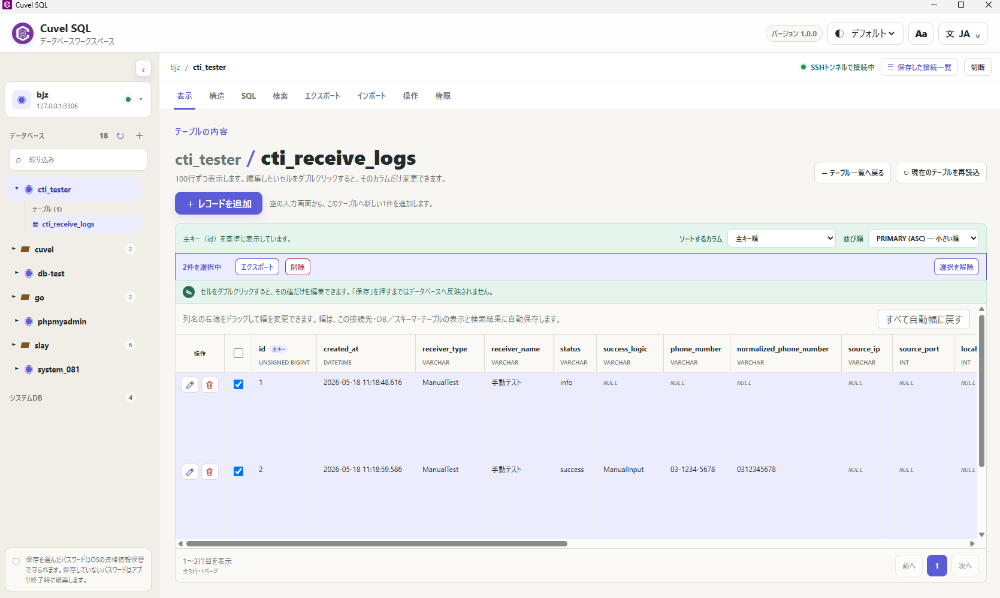
行のチェックボックスで対象を選ぶと、選択件数と「エクスポート」「削除」が表示されます。
見出しのチェックは現在のページの行を選択するもので、検索結果全体を選ぶ操作ではありません。
「選択を解除」でチェックを外せます。
削除は確認画面で対象と件数を確認してから実行します。
途中で失敗しても、それまでに削除した行は元に戻りません。
出力する行とカラムを指定
選択件数の横、または上部メニューの「エクスポート」を押します。
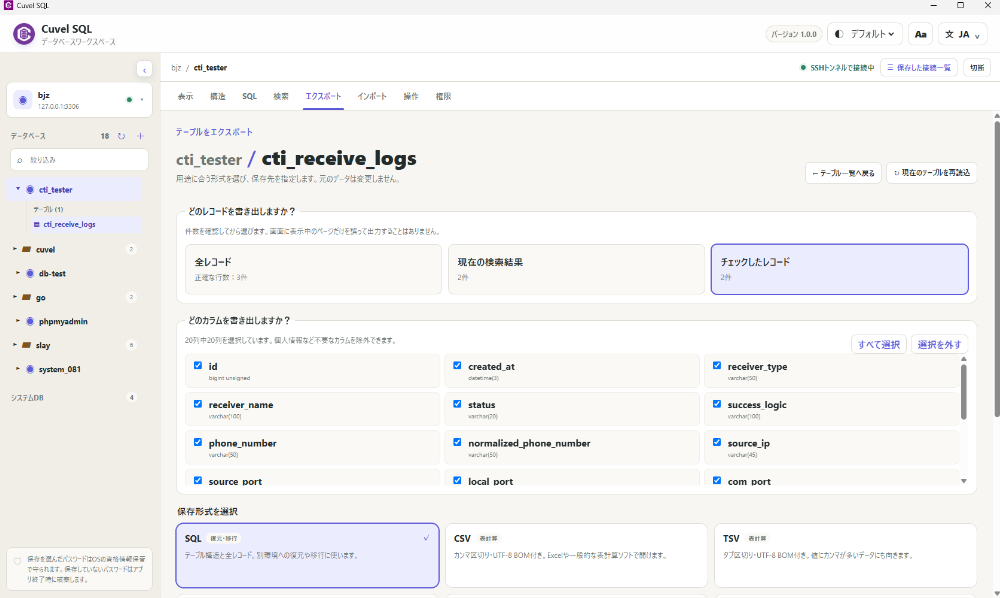
全レコード・現在の検索結果・チェックしたレコードから必要な範囲を選び、表示された件数を確認します。
「全レコード」は表示中のページだけではなくテーブル全体です。
検索結果は先に検索を実行し、チェックしたレコードは先に行を選ぶ必要があります。
不要なカラムも除外できます。
用途に合わせて保存形式を選ぶ
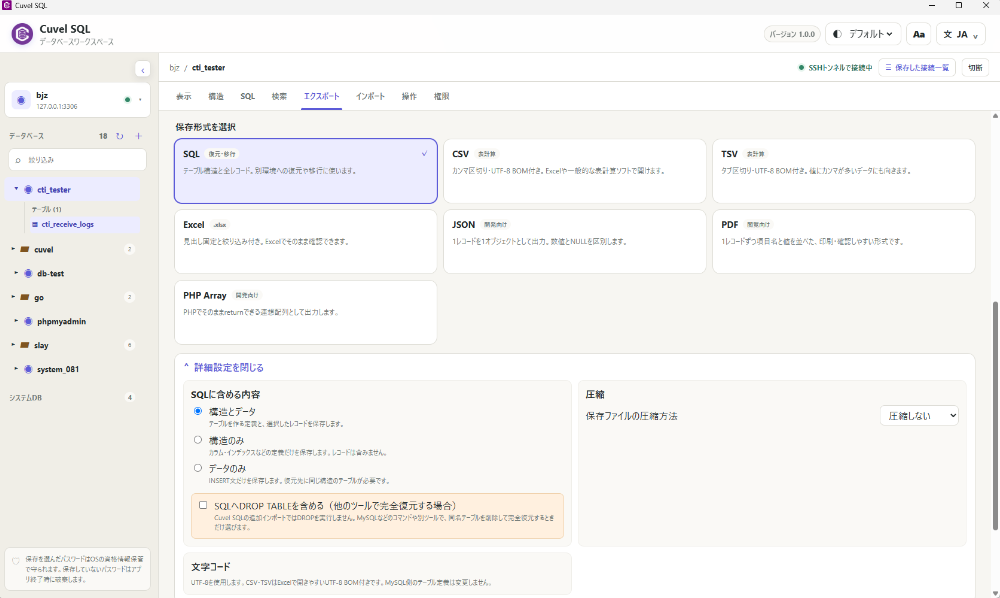
表計算にはCSV・TSV・Excel(XLSX)、プログラムで扱うならJSON・PHP、閲覧や印刷にはPDFを選べます。
構造とデータの移行にはSQLが使え、詳細設定で「構造とデータ」「構造のみ」「データのみ」を選択できます。
カラムを除外すると復元に必要な値が不足する場合があるため、移行用では全カラムを基本にしてください。
SQLファイルの作成だけで復元確認が完了するわけではありません。
保存先と出力結果を確認
保存先を指定してエクスポートし、完了表示とファイルを確認します。
エクスポートは読み取り操作で、元のレコードを書き換えません。
共有前に行数・カラム・含まれる情報を確認してください。
失敗した場合は接続状態、SELECT権限、保存先の空き容量と書き込み権限を確認します。
接続から始める場合は「はじめての接続」も参照してください。