
So funktioniert die Verbindung
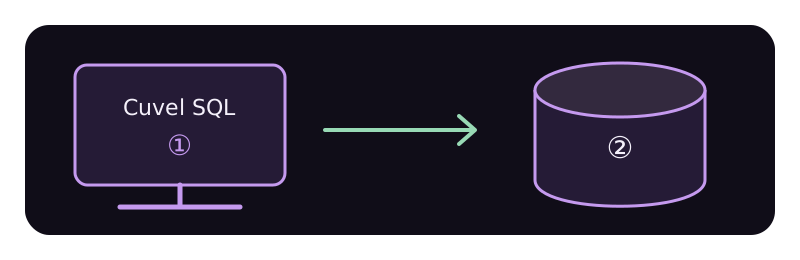
Vorbereitung
Erfragen Sie Datenbanktyp, Host, Port, Benutzername und Passwort beim Administrator oder Anbieter. PostgreSQL benötigt auch den Datenbanknamen. Für SSH benötigen Sie Host, Port, Benutzer und Anmeldedaten; bei entsprechender Vorgabe auch ein CA-Zertifikat.
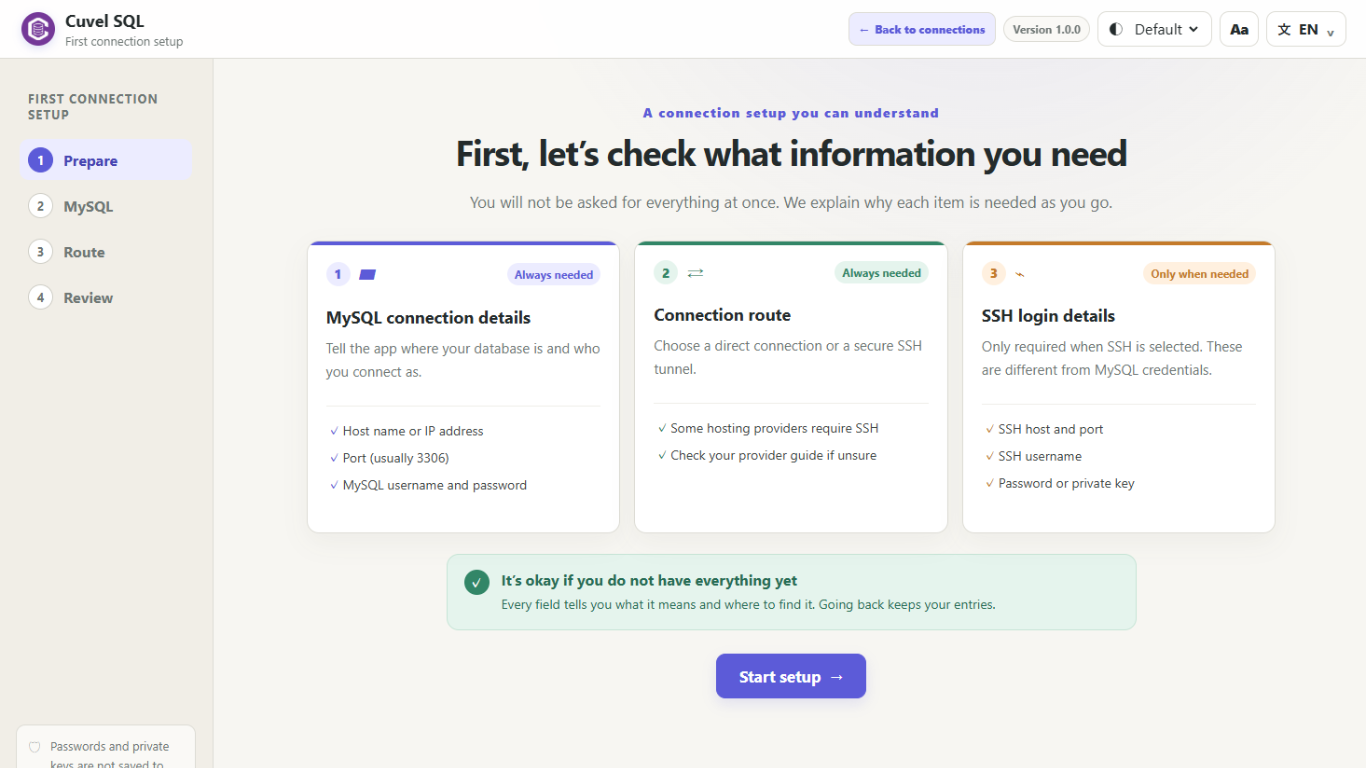
01 App installieren
Öffnen Sie Cuvel SQL im Microsoft Store, installieren und starten Sie die App. Dadurch wird kein Datenbankserver eingerichtet.
Im Microsoft Store abrufen ↗02 Verbindungsdaten eingeben
Starten Sie eine neue Verbindung über die Liste gespeicherter Verbindungen. Anders als andere Produkte bietet Cuvel SQL einen leicht verständlichen Assistenten. Wählen Sie den tatsächlichen Datenbanktyp: MySQL, MariaDB, Percona Server for MySQL oder PostgreSQL. Geben Sie Host, Port, Benutzername und Passwort ein. Für PostgreSQL geben Sie auch den Datenbanknamen an.
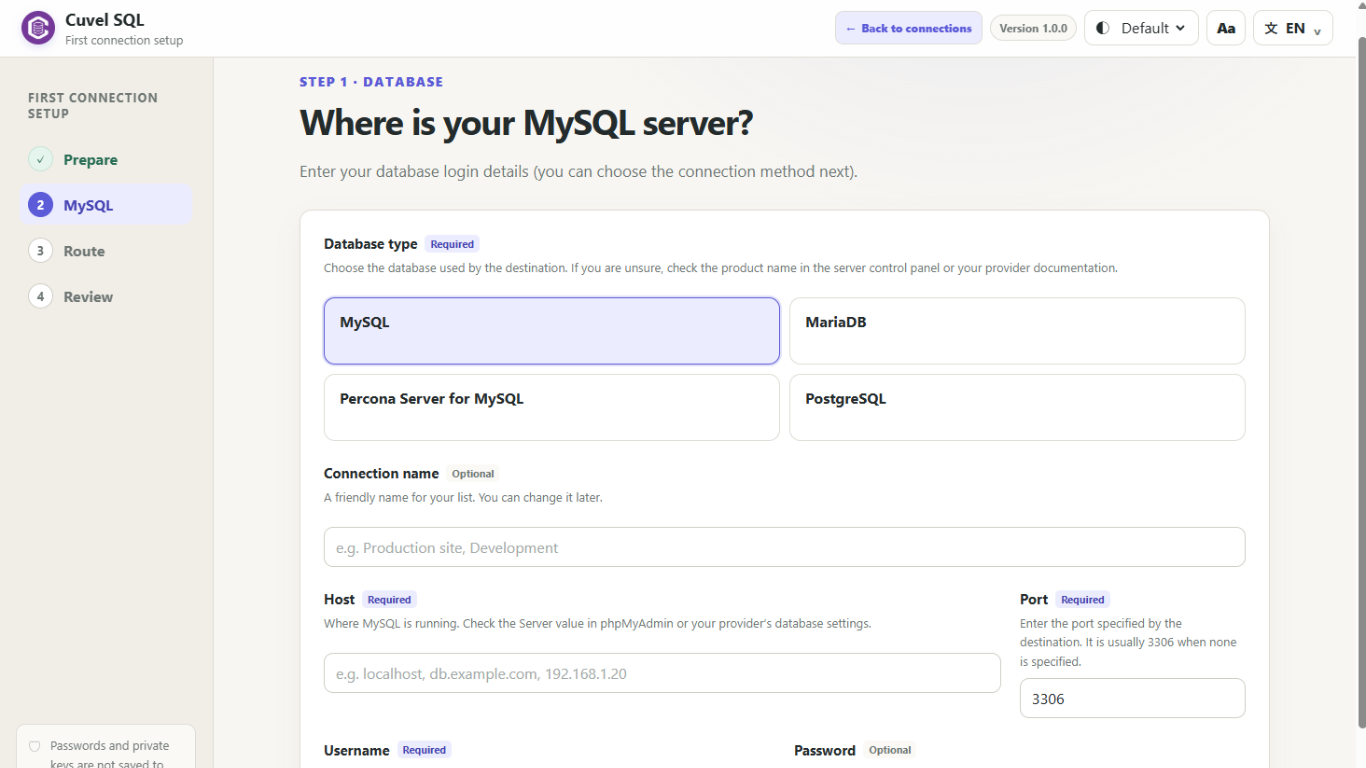
03 Verbindungsart auswählen
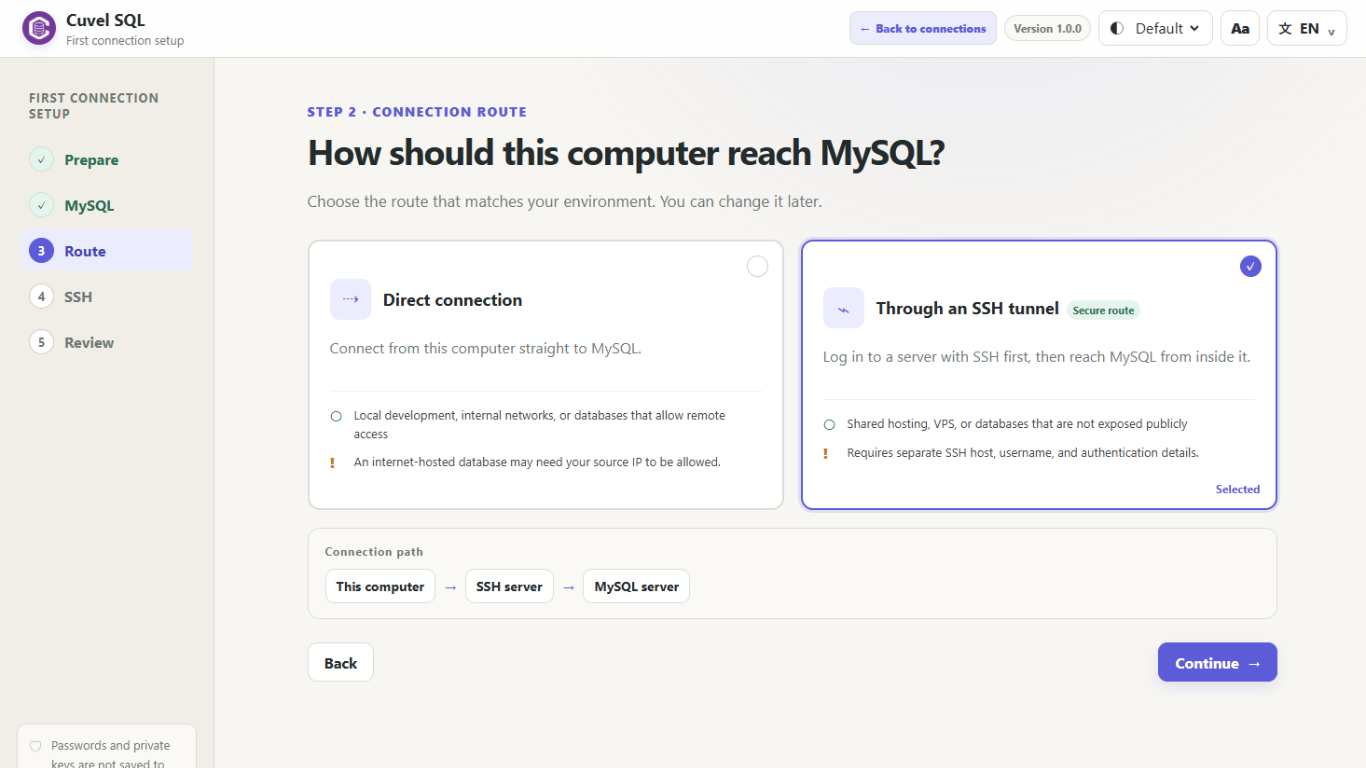
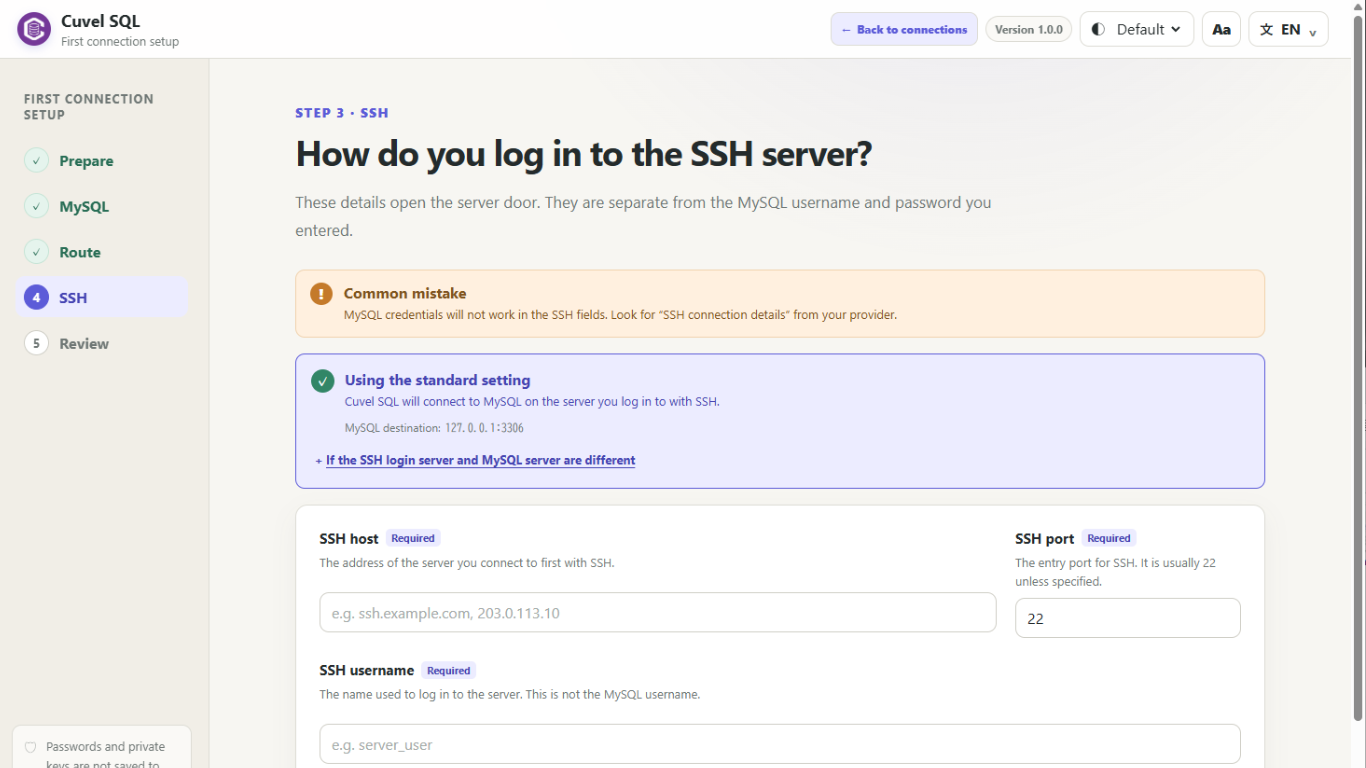
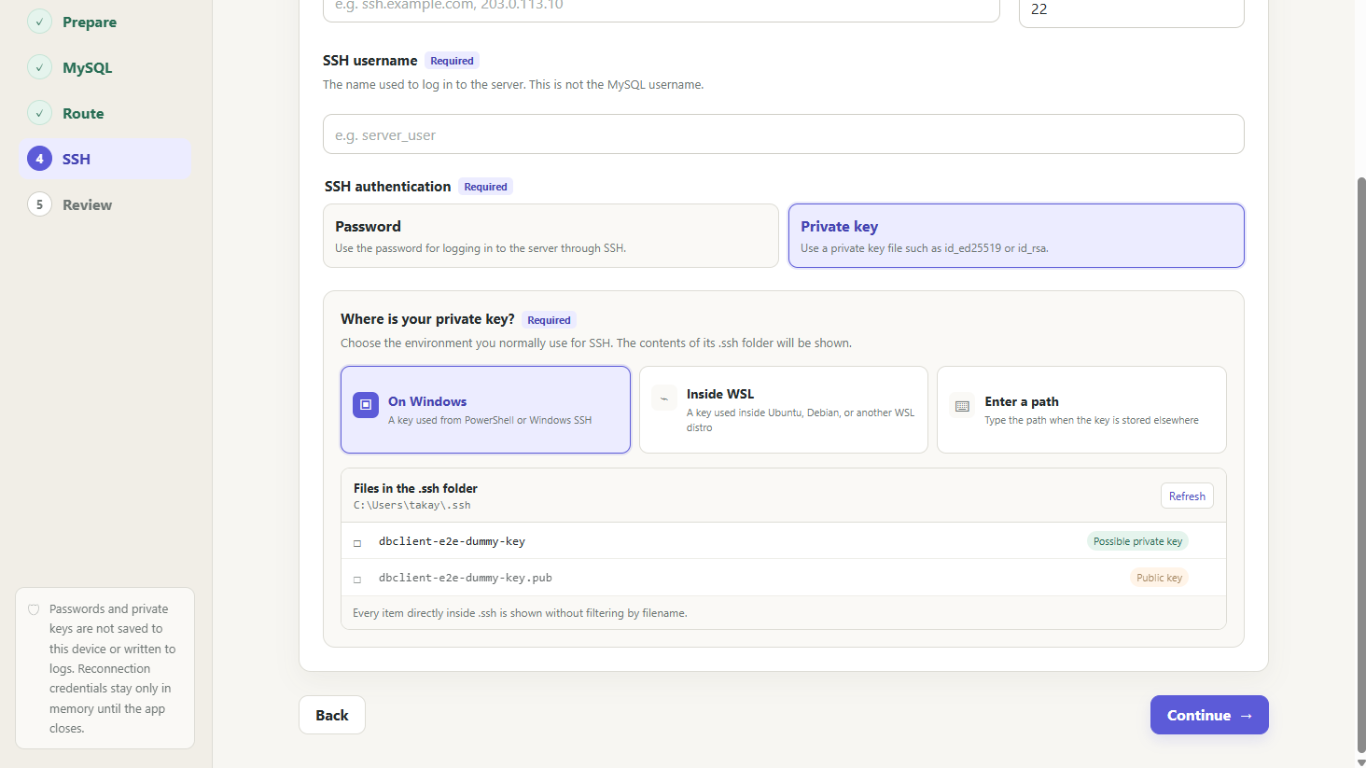
Wählen Sie einen SSH-Tunnel, wenn Ihre Umgebung SSH verwendet. Andernfalls wählen Sie die direkte Verbindung zur Datenbank. Richten Sie die Verschlüsselung nach den Vorgaben des Anbieters ein und wählen Sie die CA-Datei, falls angegeben. Bei SSH geben Sie auf der nächsten Seite SSH-Daten und Passwort oder privaten Schlüssel an. Geben Sie an, wo der private Schlüssel auf Ihrem PC liegt; die App schlägt mögliche Schlüsseldateien vor.
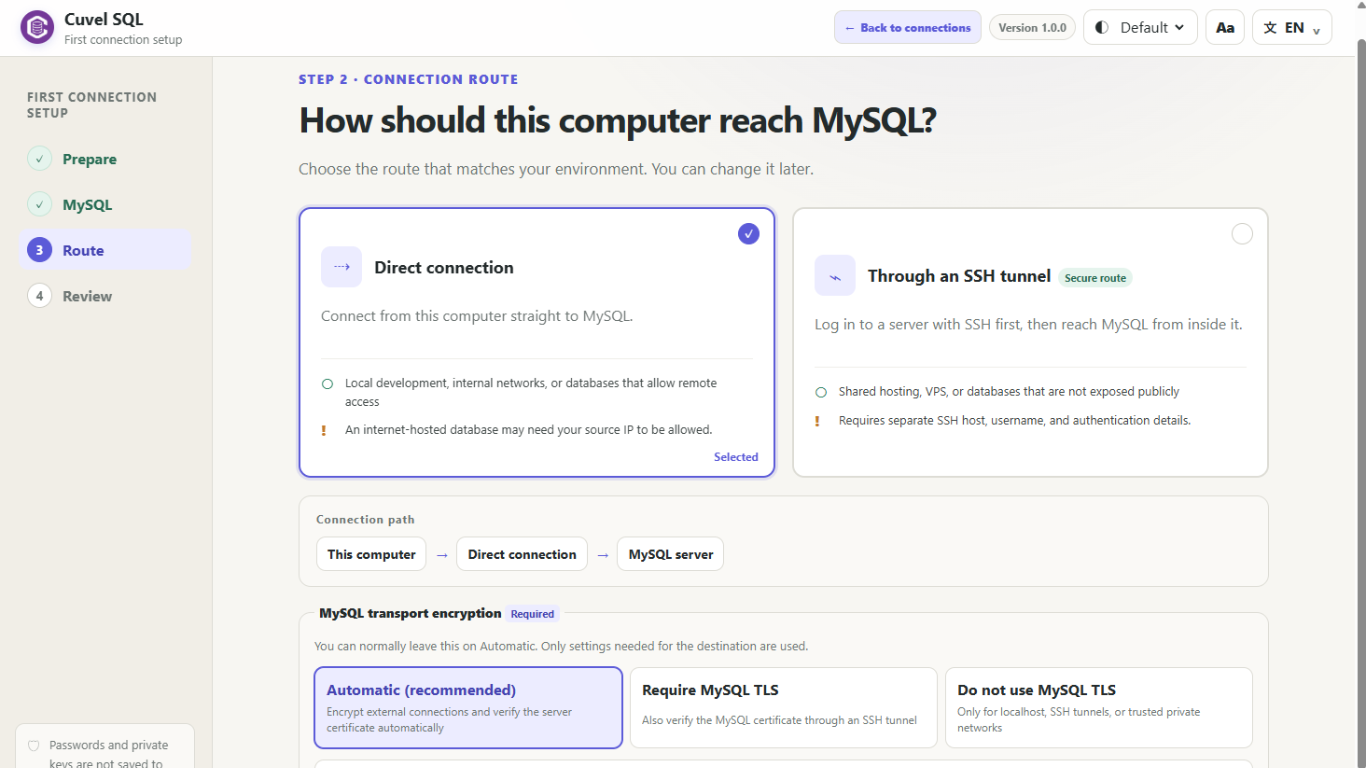
04 Prüfen und verbinden
Prüfen Sie Ziel und Verbindungsart und verbinden Sie sich. Gleichen Sie Zertifikats- oder SSH-Hostschlüsselabfragen mit den Angaben des Administrators ab. Lesen Sie bei Fehlern die Hinweise und korrigieren Sie die entsprechenden Einstellungen.
05 Verbindung speichern
Nach erfolgreicher Verbindung können Sie die Einstellungen speichern. Entscheiden Sie separat, ob auch das Passwort gespeichert werden soll. Andernfalls geben Sie es beim nächsten Verbinden ein. Speichern Sie auf gemeinsam genutzten PCs nur geeignete Informationen.
06 Tabelle öffnen
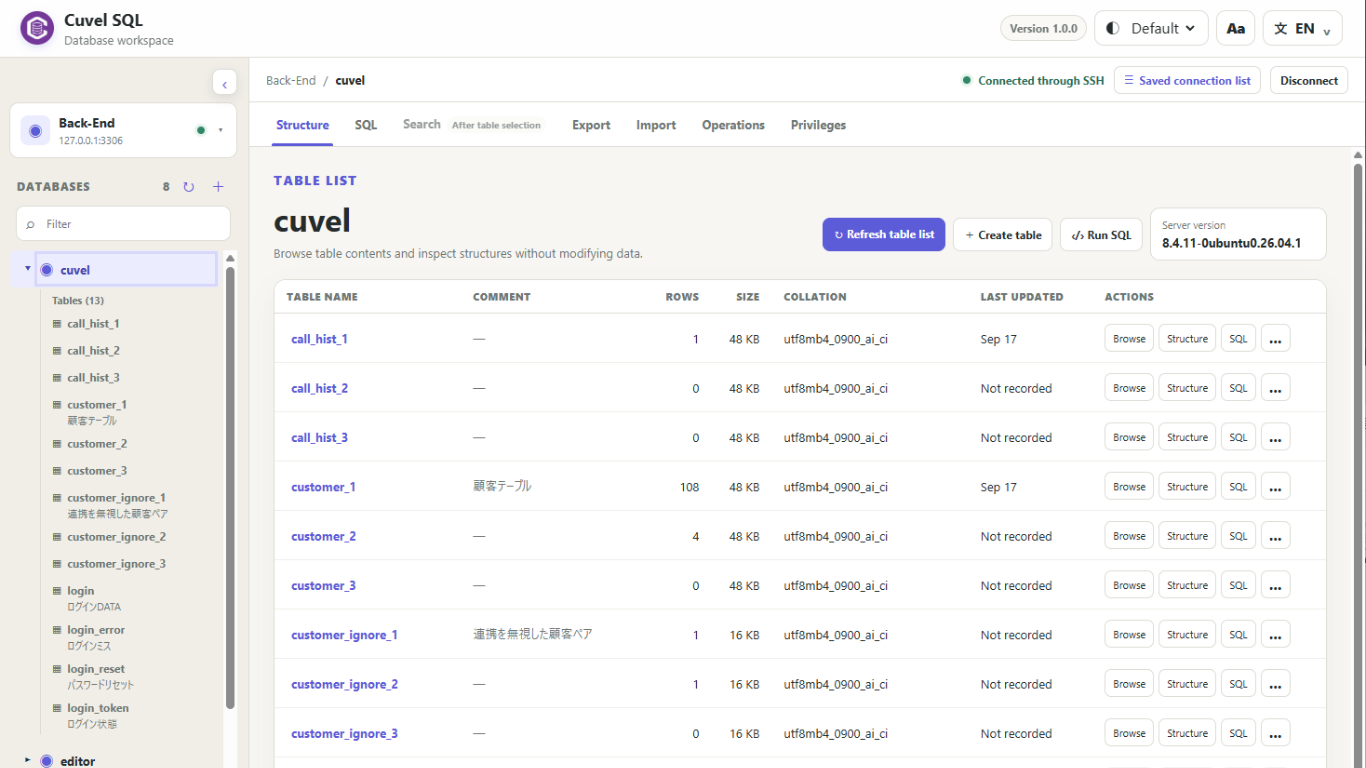
Wählen Sie links eine Datenbank, bei PostgreSQL gegebenenfalls ein Schema, und eine Tabelle. Wenn Datensätze erscheinen, sind Sie fertig. Null Zeilen bedeuten nicht unbedingt einen Verbindungsfehler. Prüfen Sie vor Änderungen oder Löschungen das Ziel.
Tipps zur Eingabe
Standardports sind 3306 für MySQL-kompatible Server und 5432 für PostgreSQL. Maßgeblich ist der Port Ihres Anbieters. Bei direkter Verbindung stehen localhost und 127.0.0.1 für Ihren eigenen PC. Verwenden Sie für entfernte Server den angegebenen Hostnamen.
Bei Problemen
Prüfen Sie Host, Port, Netzwerk, Zugriffsbeschränkungen, Anmeldedaten und TLS/SSH. Fehlen Datenbanken oder Tabellen, prüfen Sie Auswahl und Berechtigungen mit dem Administrator. Deaktivieren Sie die Verschlüsselung nicht, um Zertifikatsfehler zu umgehen.
Beim nächsten Mal
Wählen Sie eine gespeicherte Verbindung. Nicht gespeicherte Passwörter müssen erneut eingegeben werden.