
Vérifier la table et les enregistrements
Sélectionnez la base/le schéma et la table à gauche, puis ouvrez la vue des données. Vérifiez la connexion et le nom de la table. Choisissez une colonne de tri et ASC ou DESC, ou cliquez sur son nom pour changer l’ordre. Les en-têtes restent visibles en haut pendant le défilement vertical. Le défilement horizontal est accessible sans aller au bas de la liste.
Rechercher avec des conditions
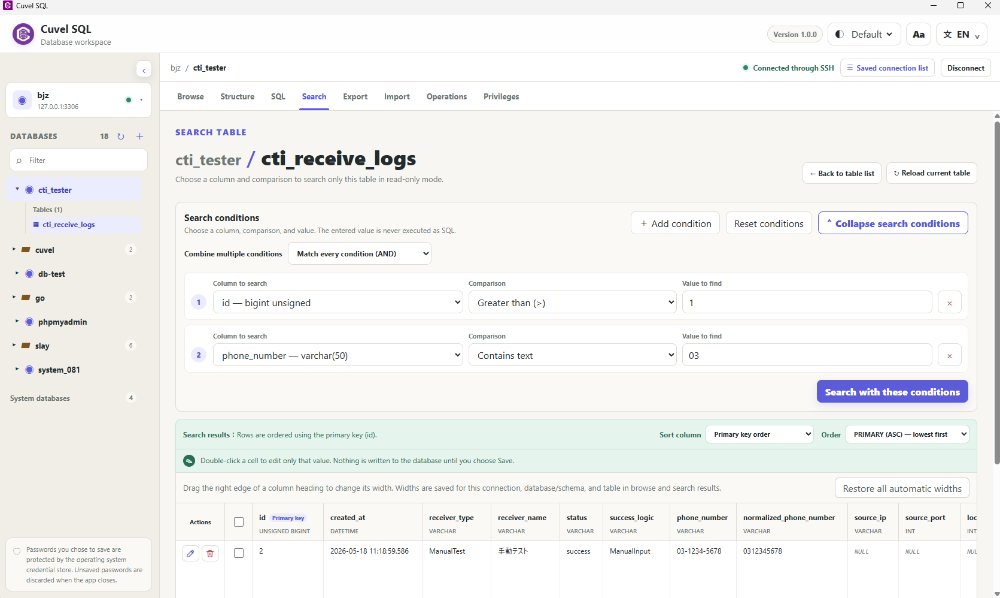
Ouvrez la recherche, choisissez colonne, comparaison et valeur, puis lancez-la. Par exemple, name contenant sample recherche ce texte. Combinez les conditions avec AND (toutes) ou OR (au moins une). NULL diffère d’une chaîne vide : utilisez la condition NULL. La recherche ne modifie pas les données.
Modifier une cellule et enregistrer
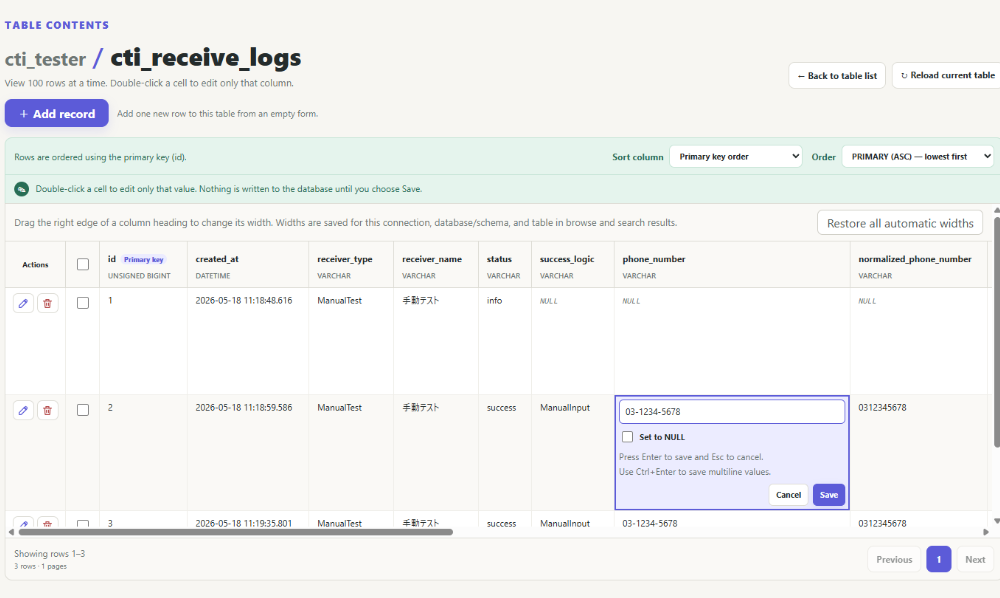
Double-cliquez sur une cellule modifiable dans la vue des données ou les résultats, saisissez la valeur et enregistrez. Vous pouvez annuler avant l’enregistrement. Vérifiez la ligne et la modification : enregistrer écrit dans la base. Sans identification fiable, notamment sans clé primaire, ou pour un type ou une colonne non modifiable, l’édition est limitée. Consultez les détails des erreurs de droits ou de contraintes.
Cocher les lignes nécessaires
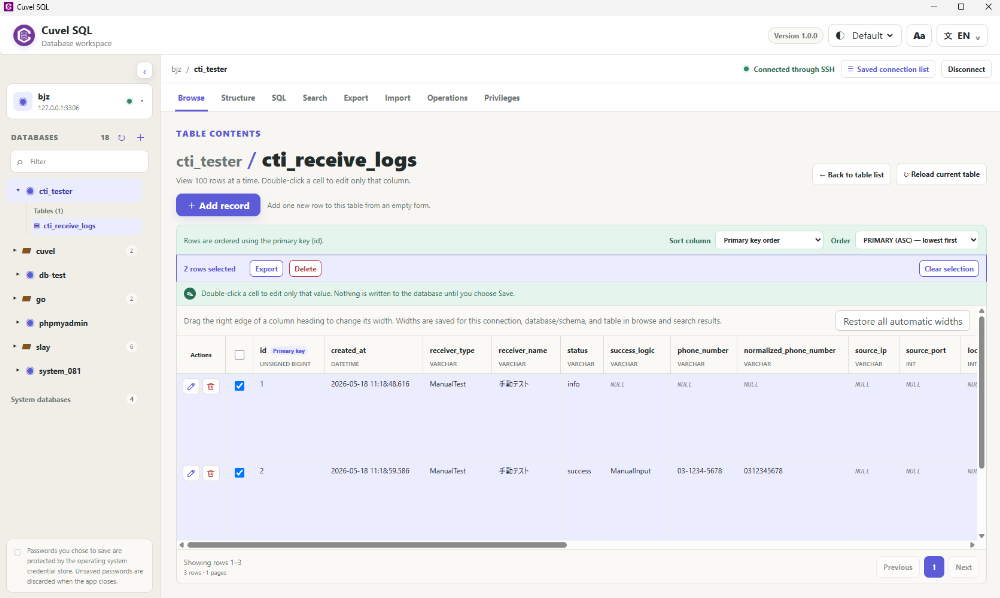
Les cases des lignes affichent le nombre sélectionné et les boutons d’export et de suppression. La case d’en-tête sélectionne seulement la page actuelle, pas tous les résultats. Vous pouvez effacer la sélection. La suppression demande de confirmer la cible et le nombre. Si elle échoue en cours de route, les suppressions précédentes restent effectives.
Choisir les lignes et les colonnes à exporter
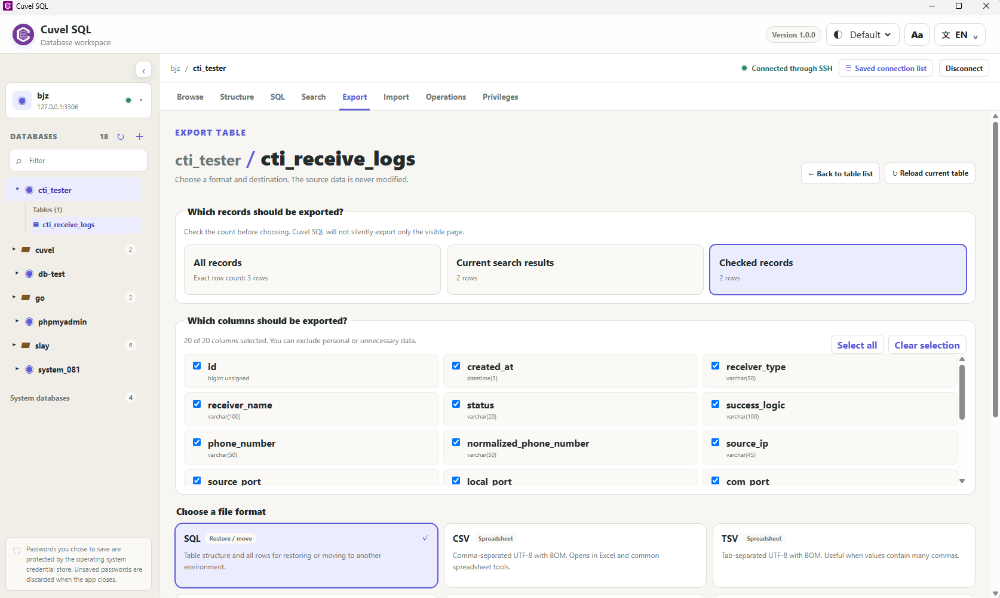
Ouvrez l’export près du nombre sélectionné ou dans le menu supérieur. Choisissez tous les enregistrements, les résultats actuels ou les lignes cochées, puis vérifiez le nombre. Tous les enregistrements désigne la table entière. Lancez une recherche ou cochez des lignes avant de choisir la portée correspondante. Excluez les colonnes inutiles si nécessaire.
Choisir un format adapté
Utilisez CSV, TSV ou Excel (XLSX) pour un tableur, JSON ou PHP pour du code, PDF pour lire ou imprimer. SQL propose structure et données, structure seule ou données seules. Exclure des colonnes peut supprimer des valeurs nécessaires à la restauration : conservez généralement toutes les colonnes pour une migration. Créer un fichier SQL ne vérifie pas à lui seul sa restauration.
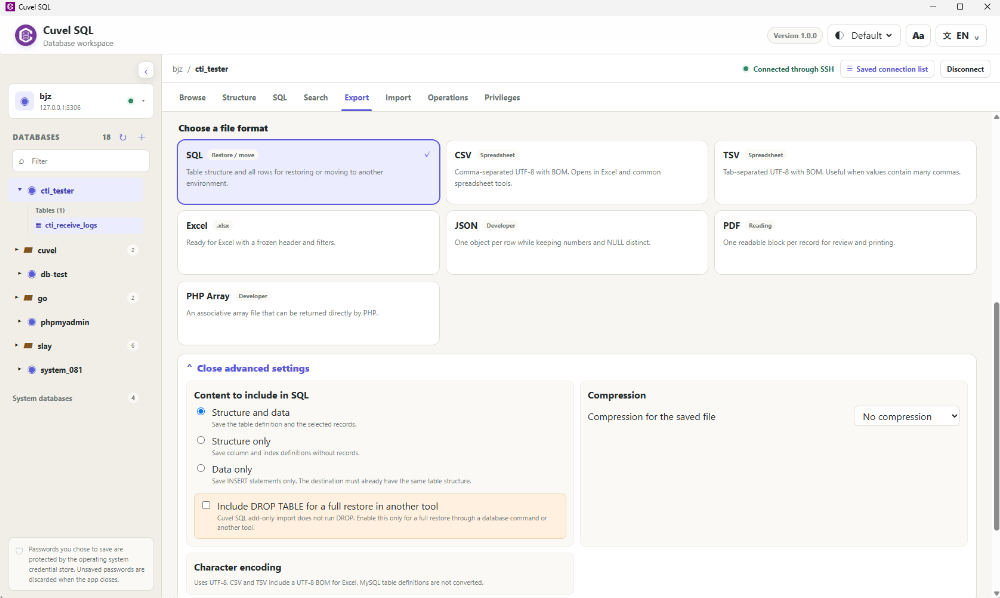
Vérifier le fichier enregistré
Choisissez la destination, exportez et vérifiez le message de fin et le fichier. L’export ne modifie pas les données source. Contrôlez lignes, colonnes et informations avant de partager. En cas d’échec, vérifiez connexion, droit SELECT, espace disque et droits d’écriture. Pour établir une connexion, consultez le guide de première connexion.
Votre première connexion →