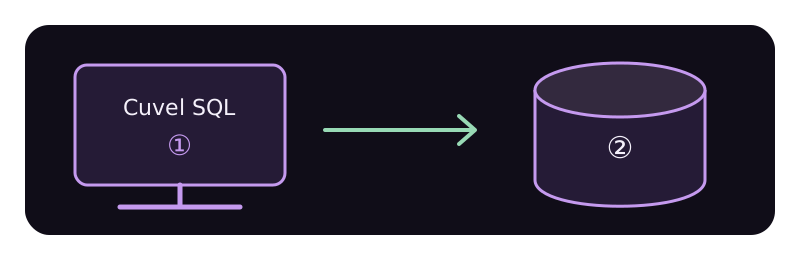
연결 구조
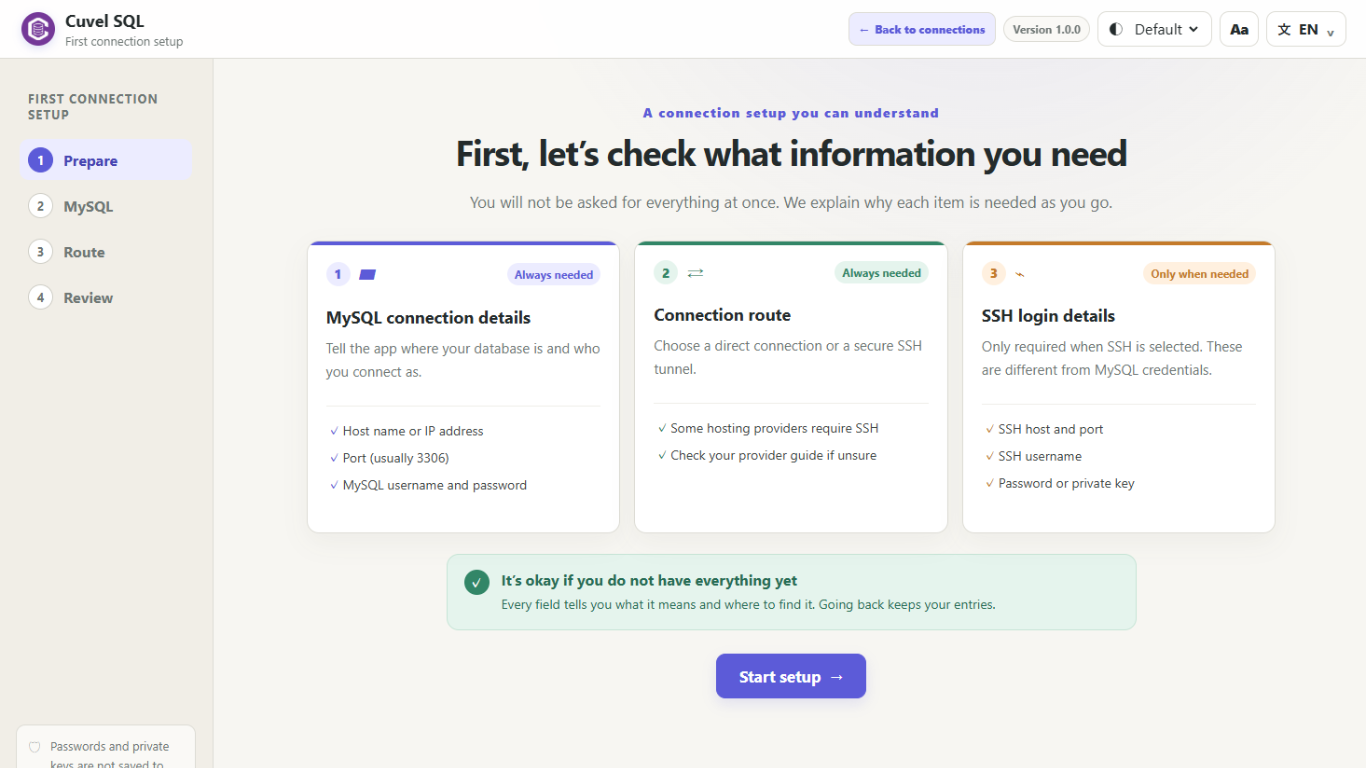
시작 전 준비
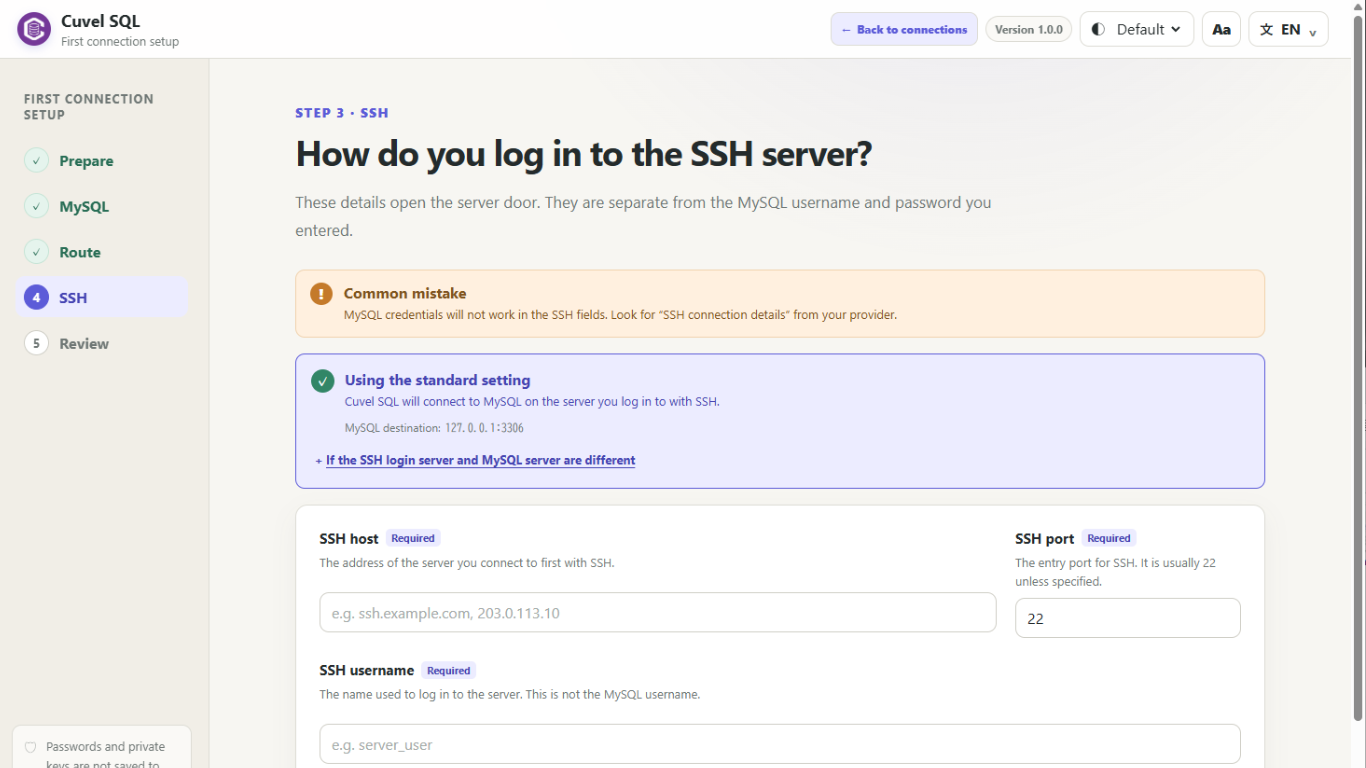
관리자나 서비스에서 DB 종류, 호스트, 포트, 사용자 이름과 비밀번호를 확인하세요. PostgreSQL은 DB 이름도 필요합니다. SSH를 사용하면 SSH 호스트, 포트, 사용자 및 인증 정보를, 서비스에서 요구하면 CA 인증서도 준비하세요.
01 앱 설치
Microsoft Store에서 Cuvel SQL 페이지를 열어 안내에 따라 설치하고 실행합니다. 앱 설치만으로 DB 서버가 생성되지는 않습니다.
Microsoft Store에서 받기 ↗02 연결 정보 입력
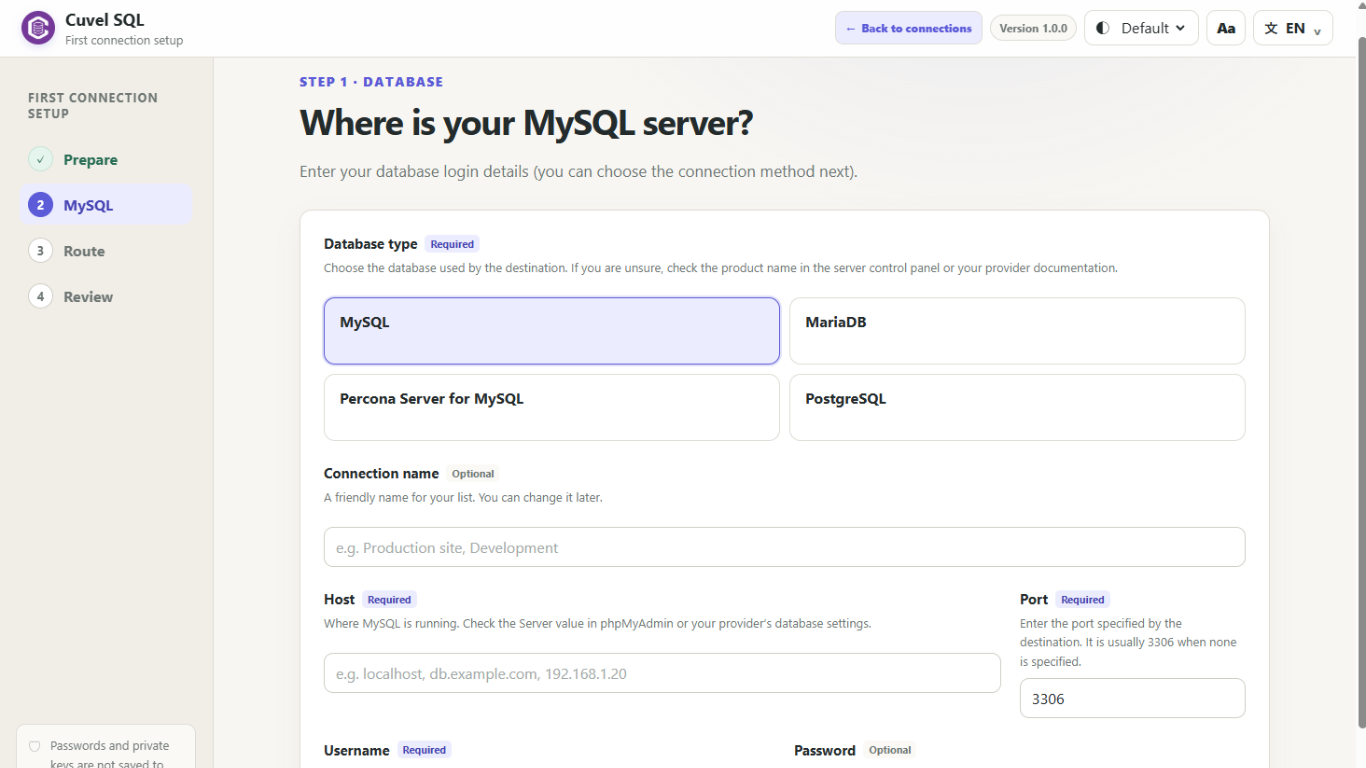
저장된 연결 목록에서 새 연결로 이동합니다. 다른 제품과 달리 Cuvel SQL에는 이해하기 쉬운 마법사 화면이 있습니다. MySQL, MariaDB, Percona Server for MySQL, PostgreSQL 중 실제 DB 종류를 선택하고 호스트, 포트, 사용자 이름, 암호를 입력합니다. PostgreSQL은 DB 이름도 입력합니다.
03 연결 방식 선택
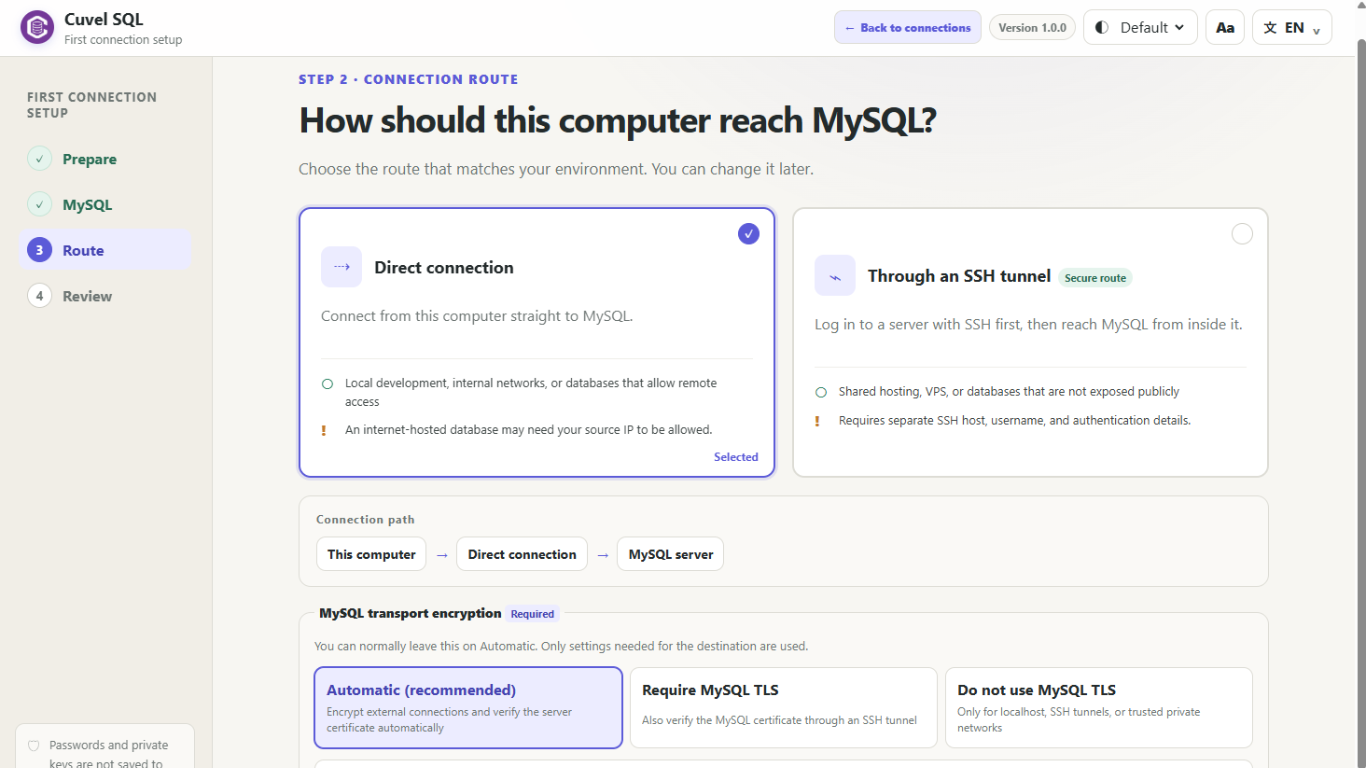
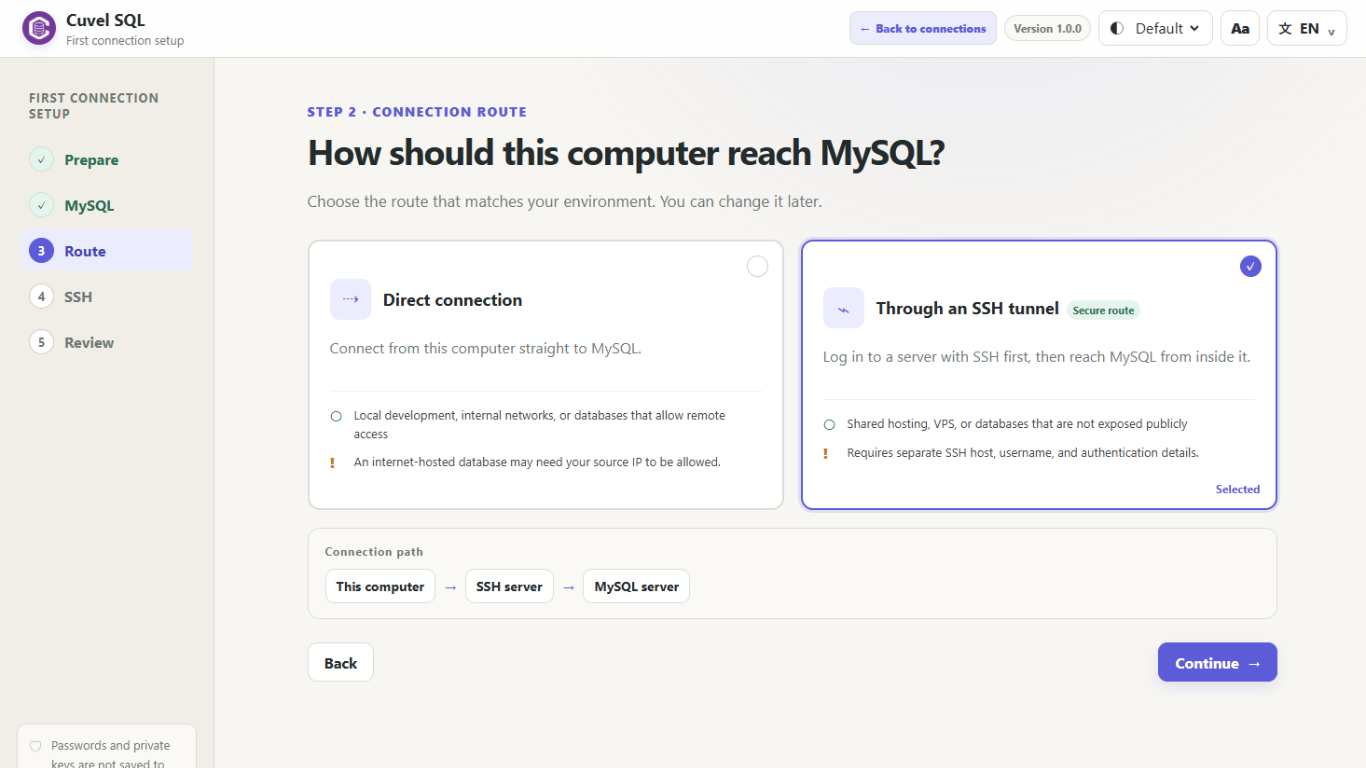
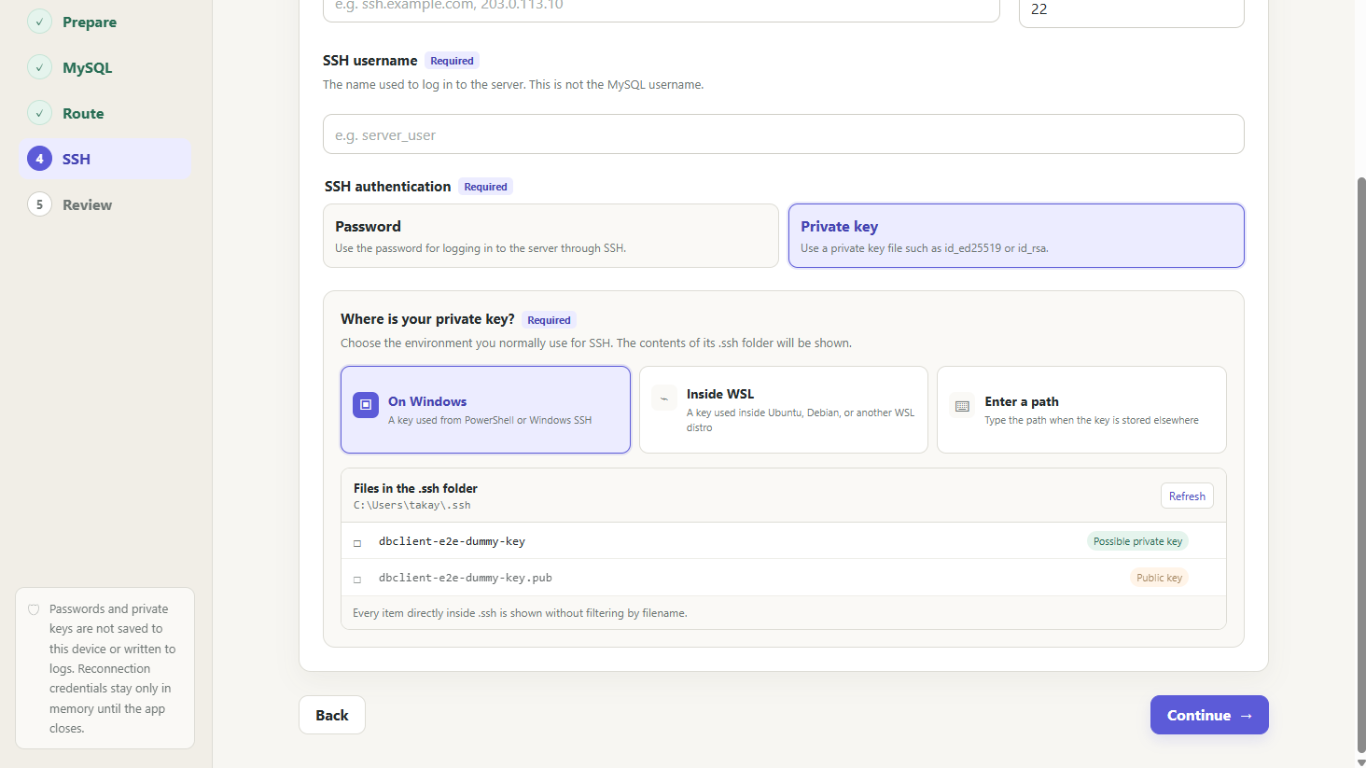
SSH를 통해 접속하는 환경에서는 SSH 터널을 선택합니다. 그 외에는 직접 연결(DB에 직접 접속)을 선택합니다. 암호화는 접속 대상의 안내에 맞추고 CA 인증서가 지정된 경우 해당 파일을 선택합니다. SSH는 다음 화면에서 연결 정보와 암호 또는 개인 키를 설정합니다. PC에서 개인 키가 저장된 위치를 지정하면 앱이 키 파일 후보를 추정하여 표시합니다.
04 확인 후 연결
확인 화면에서 대상과 연결 방식을 확인한 뒤 연결합니다. 인증서나 SSH 호스트 키 안내가 나오면 관리자의 정보와 대조하세요. 오류가 발생하면 안내를 읽고 해당 설정으로 돌아가 수정합니다.
05 연결 저장
연결에 성공하면 설정을 저장할지 선택합니다. 비밀번호 저장 여부는 별도로 결정합니다. 저장하지 않으면 다음 연결 때 다시 입력합니다. 공용 PC에서는 저장할 정보를 신중히 선택하세요.
06 테이블 열기
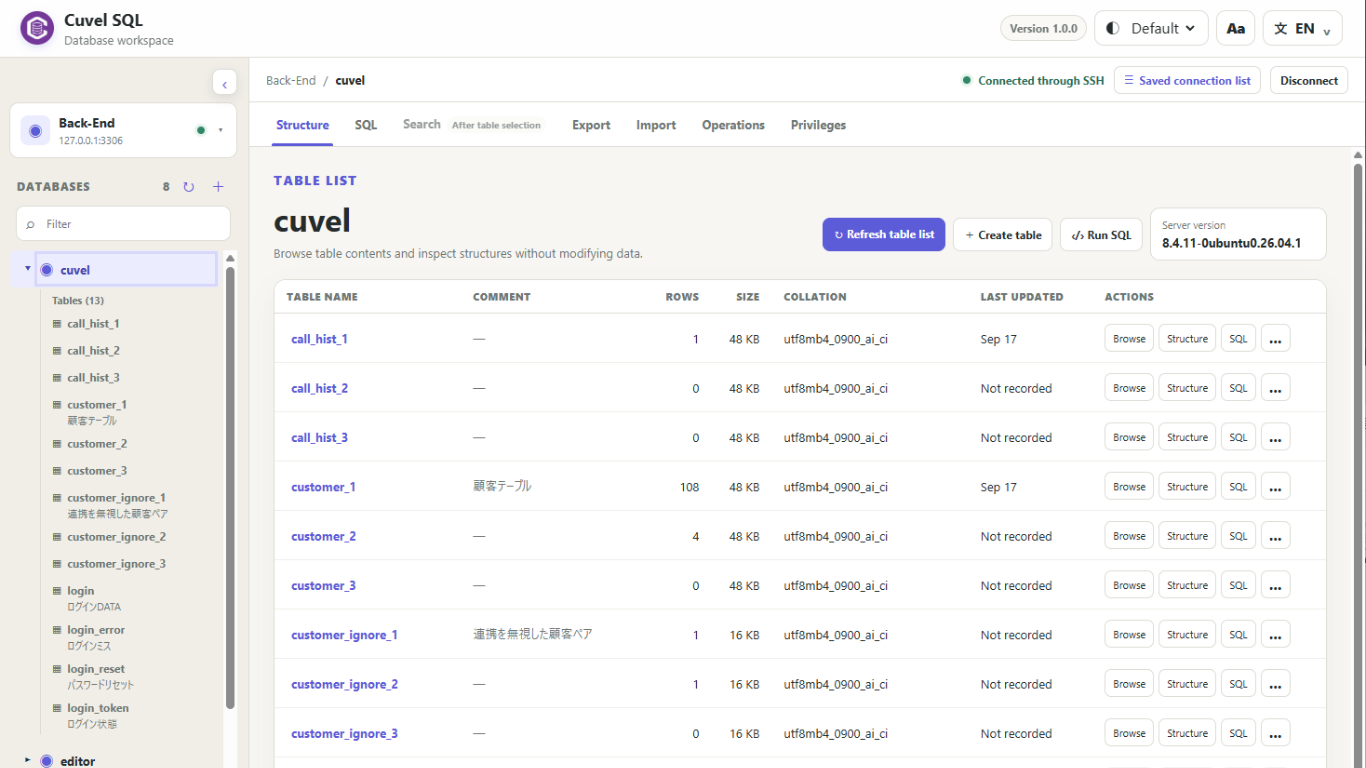
왼쪽 트리에서 DB, PostgreSQL에서는 필요에 따라 스키마, 그리고 테이블을 선택합니다. 레코드가 표시되면 완료입니다. 0행이 반드시 연결 실패를 뜻하지는 않습니다. 수정이나 삭제 전에 대상을 확인하세요.
입력 팁
MySQL 호환 서버의 기본 포트는 3306, PostgreSQL은 5432이지만 서비스가 제공한 포트를 우선 사용하세요. 직접 연결에서 localhost와 127.0.0.1은 내 PC입니다. 원격 DB는 제공받은 호스트 이름을 입력하세요.
문제가 발생하면
호스트, 포트, 네트워크와 접근 제한, 인증 정보, TLS/SSH 설정을 확인하세요. 연결 후 DB나 테이블이 보이지 않으면 선택한 DB·스키마와 권한을 관리자에게 확인하세요. 인증서 오류를 피하려고 암호화를 끄지 마세요.
다음 연결
저장된 연결에서 대상을 선택합니다. 저장하지 않은 비밀번호는 입력해야 합니다.