
Crear de 1 a 50 filas
Esta función sirve para pruebas pequeñas, como al crear una tabla, no para generación masiva. Admite InnoDB y tablas normales de PostgreSQL. Claves externas, disparadores, herencia y otras estructuras pueden limitarla. Use una tabla de prueba vacía.
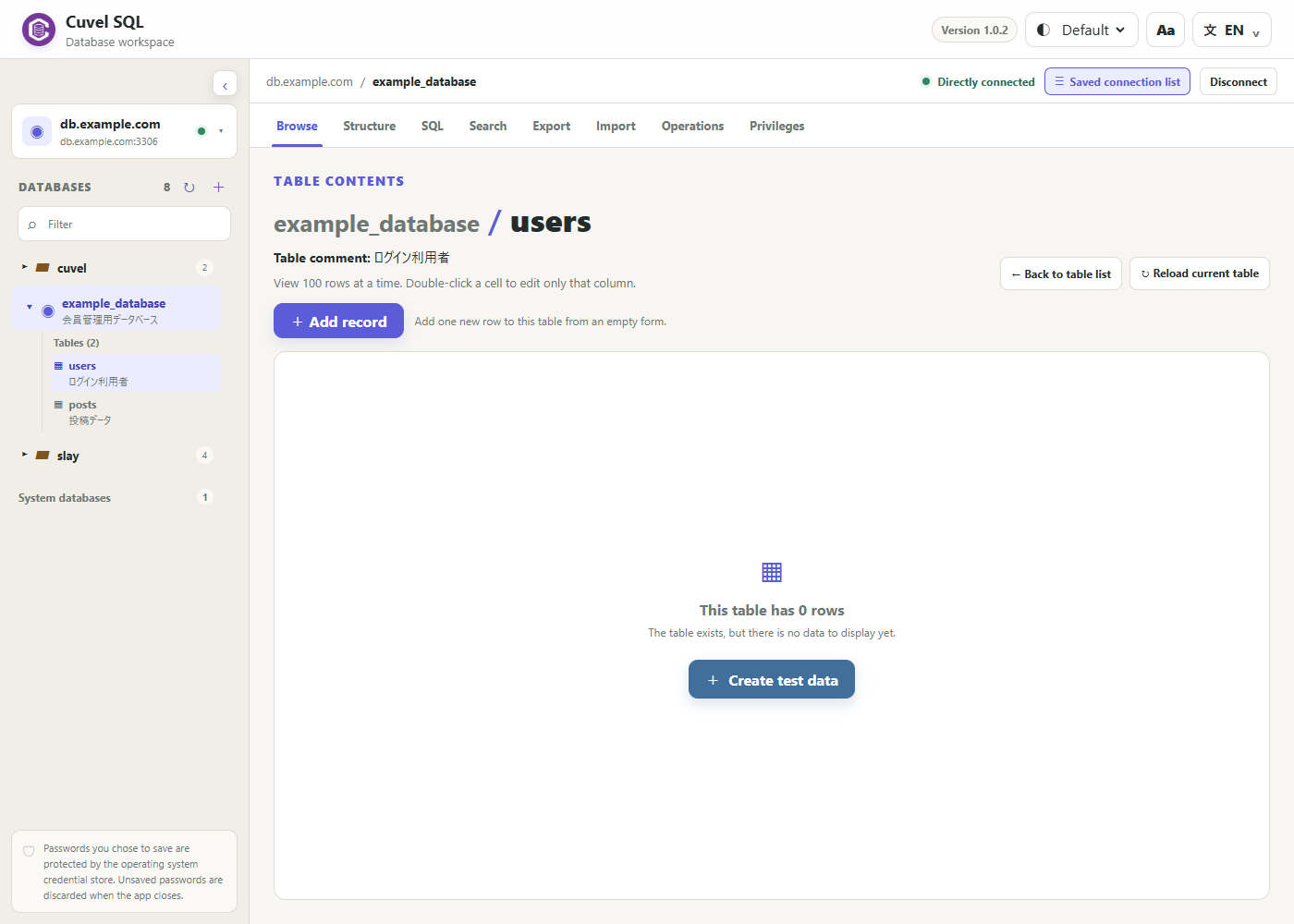
Abrir la creación de datos
Para una tabla nueva, marque preparar datos de prueba después de crearla. Para una tabla vacía existente, abra la vista de datos y el botón bajo el mensaje de cero filas. No está disponible si hay registros. Cerrar conserva la tabla.
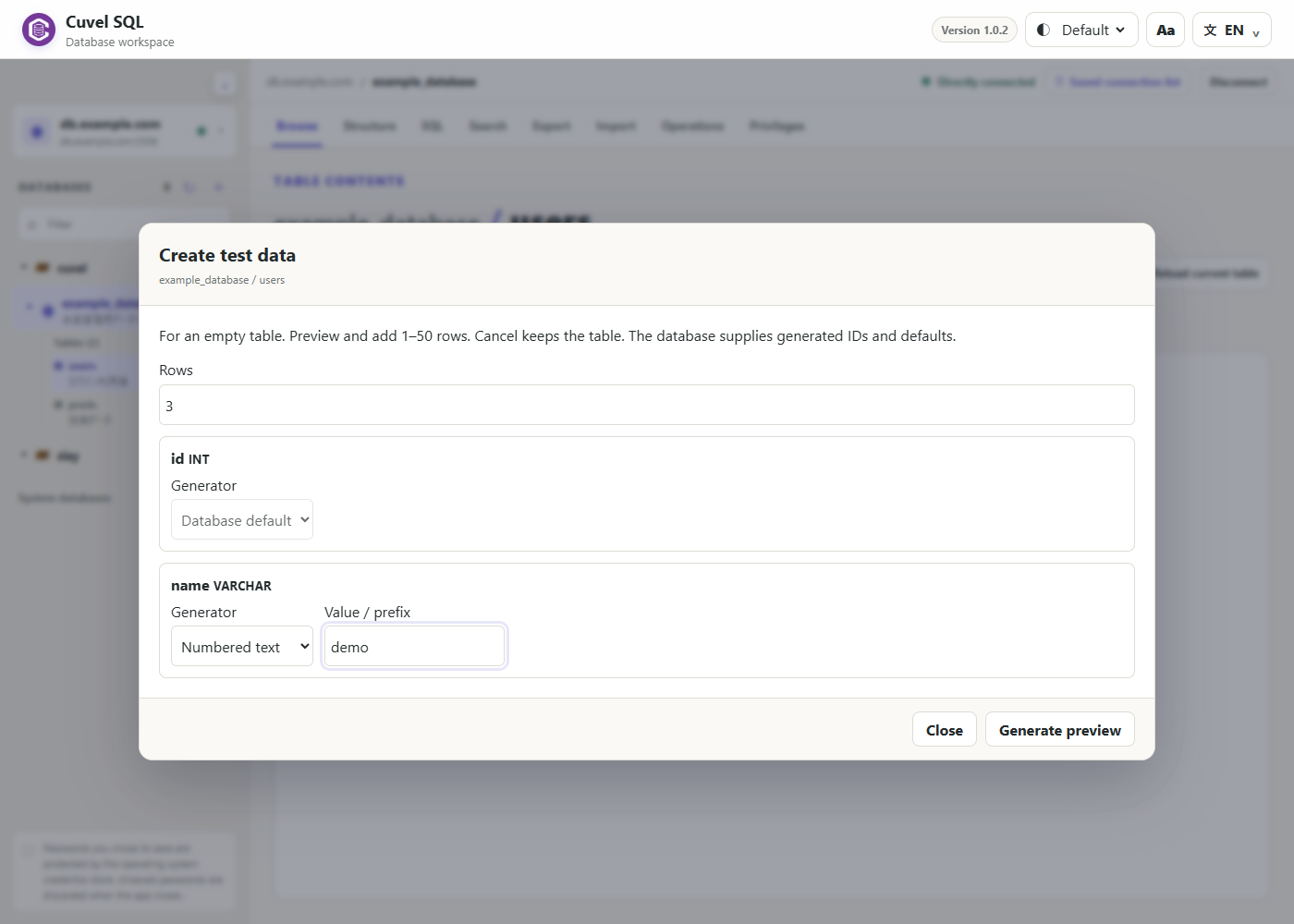
Elegir cantidad y generadores
Indique 1–50 filas y un generador por columna. Según el tipo, hay secuencias, rangos aleatorios, nombres, texto numerado, correos de ejemplo, fechas, valores fijos y NULL. El prefijo demo en texto numerado genera demo_001, por ejemplo. La base proporciona los ID automáticos y valores predeterminados; sus valores finales pueden no aparecer en la vista previa.
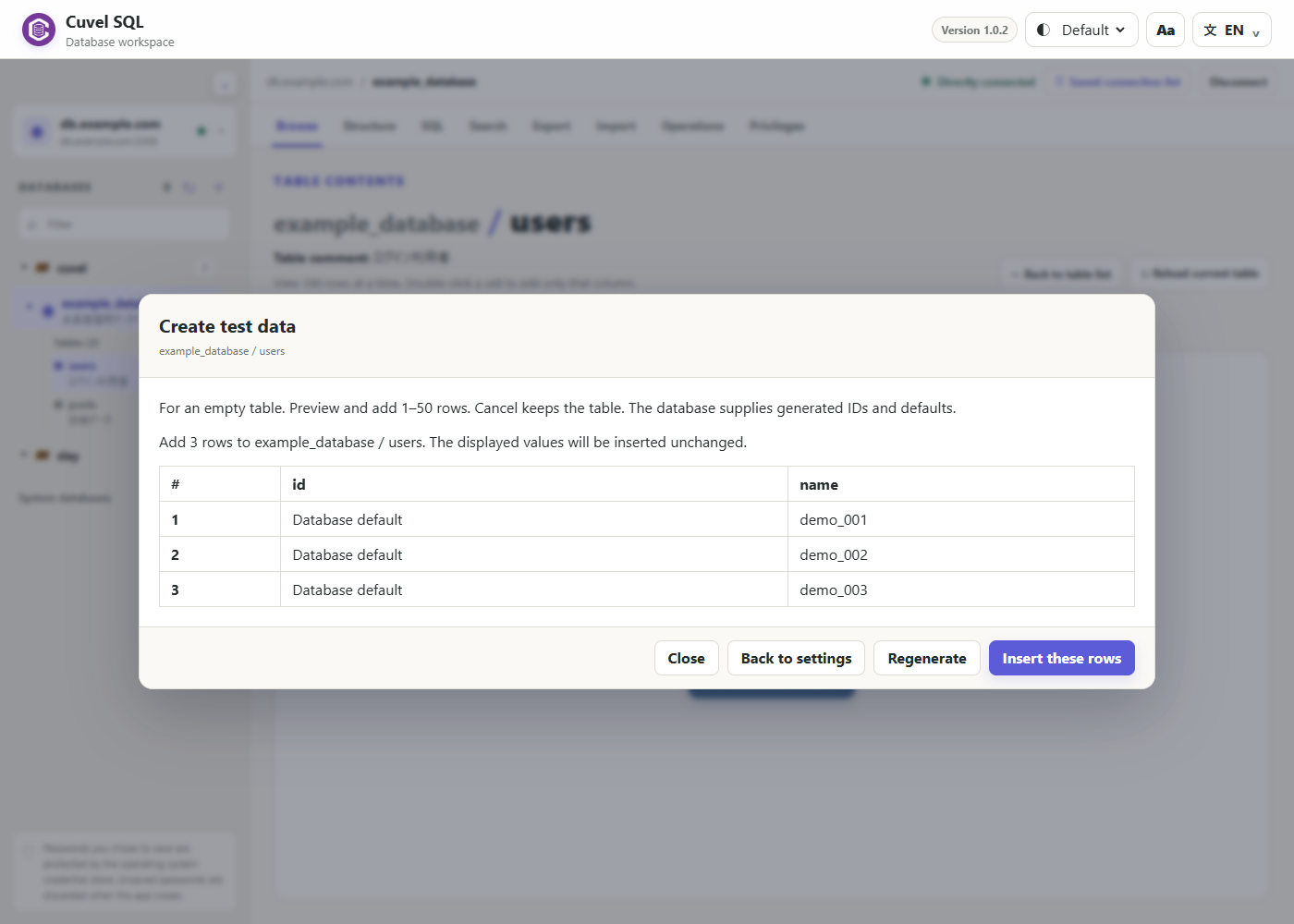
Revisar e insertar
Genere la vista previa y compruebe tabla, cantidad y valores. Todavía no se inserta nada. Puede regenerar valores o volver a los ajustes. Confirme la inserción para usar los valores mostrados, excepto ID y valores predeterminados de la base.
Comprobar el resultado
Revise el mensaje final, cierre y vea los registros. Se vuelve a comprobar que la tabla esté vacía antes de insertar. Si se informa de una reversión completa por duplicados o restricciones, revise los ajustes. Si el resultado es incierto, compruebe la tabla antes de reintentar. Los ejemplos no son datos reales del negocio.
Buscar, editar y exportar registros →
Tu primera conexión →