
खाली टेबल में 1–50 पंक्तियाँ
यह नई टेबल जैसे छोटे परीक्षणों के लिए है, बड़ी मात्रा में डेटा बनाने के लिए नहीं। InnoDB और सामान्य PostgreSQL टेबल लक्षित हैं। विदेशी कुंजी, ट्रिगर, इनहेरिटेंस जैसी संरचनाएँ उपयोग सीमित कर सकती हैं। खाली परीक्षण टेबल उपयोग करें।
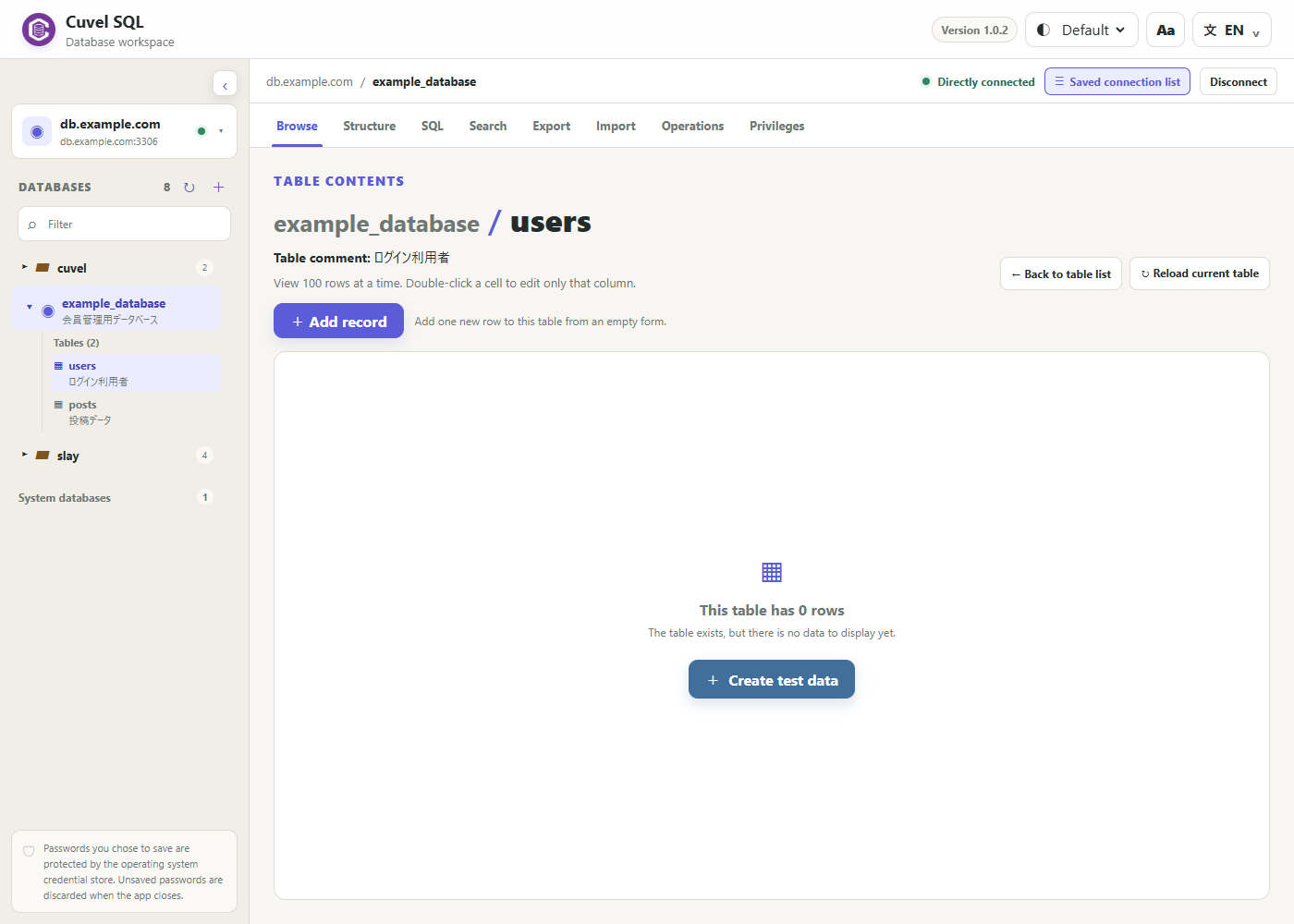
परीक्षण डेटा का संवाद खोलें
नई टेबल बनाते समय निर्माण के बाद परीक्षण डेटा तैयार करने का विकल्प चुनें। मौजूदा खाली टेबल में डेटा दृश्य खोलें और शून्य पंक्ति संदेश के नीचे परीक्षण डेटा बटन चुनें। रिकॉर्ड मौजूद हों तो यह उपलब्ध नहीं है। बंद करने पर टेबल रहती है।
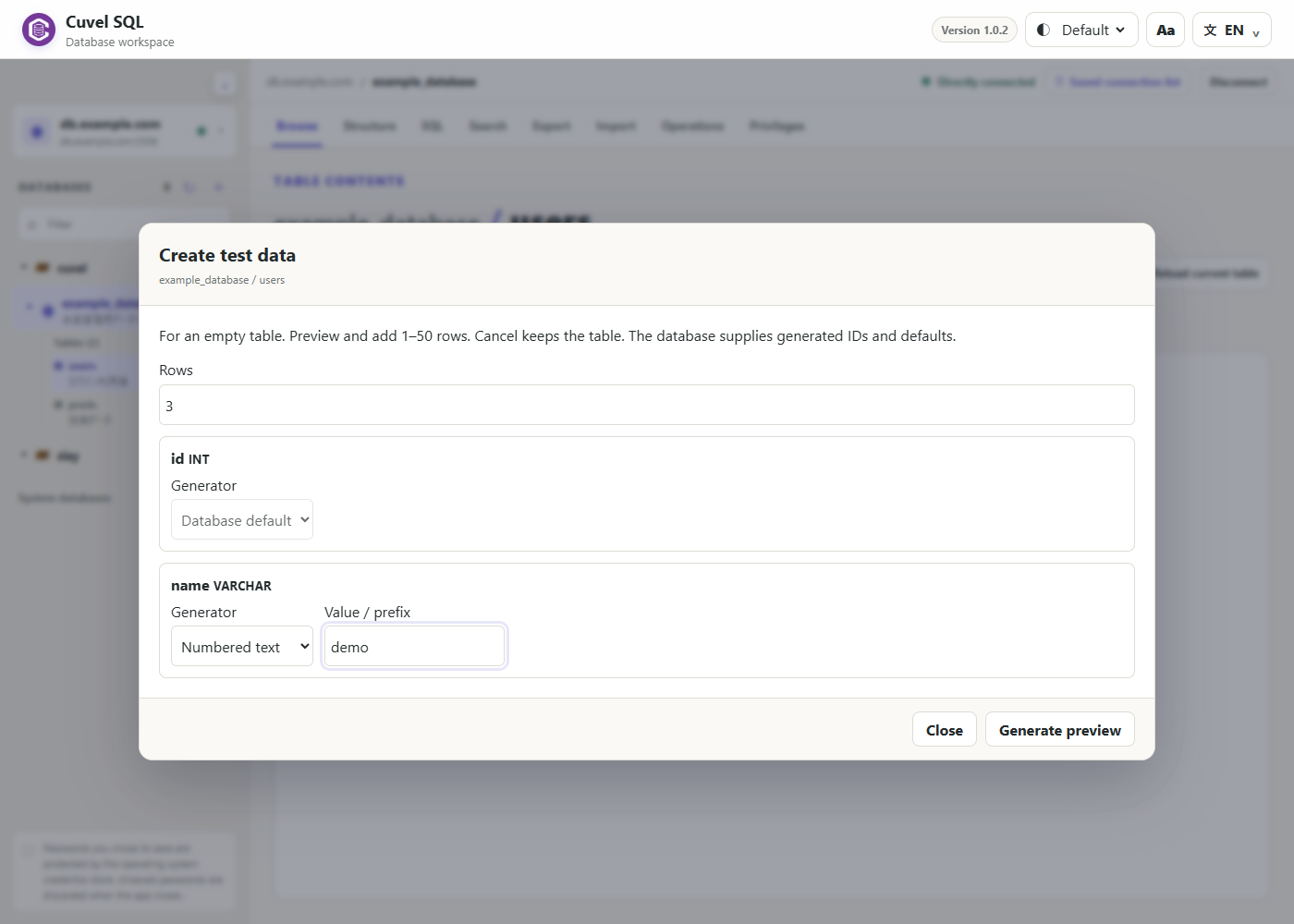
संख्या और जनरेटर चुनें
1–50 पंक्तियाँ और हर कॉलम के लिए जनरेटर चुनें। प्रकार के अनुसार क्रम, सीमा में यादृच्छिक संख्या, नमूना नाम, क्रमांकित पाठ, ईमेल, दिनांक, निश्चित मान या NULL उपलब्ध हैं। क्रमांकित पाठ में demo उपसर्ग से demo_001 बनता है। स्वचालित ID और डिफ़ॉल्ट डेटाबेस तय करता है, इसलिए अंतिम मान पूर्वावलोकन में न दिखें।
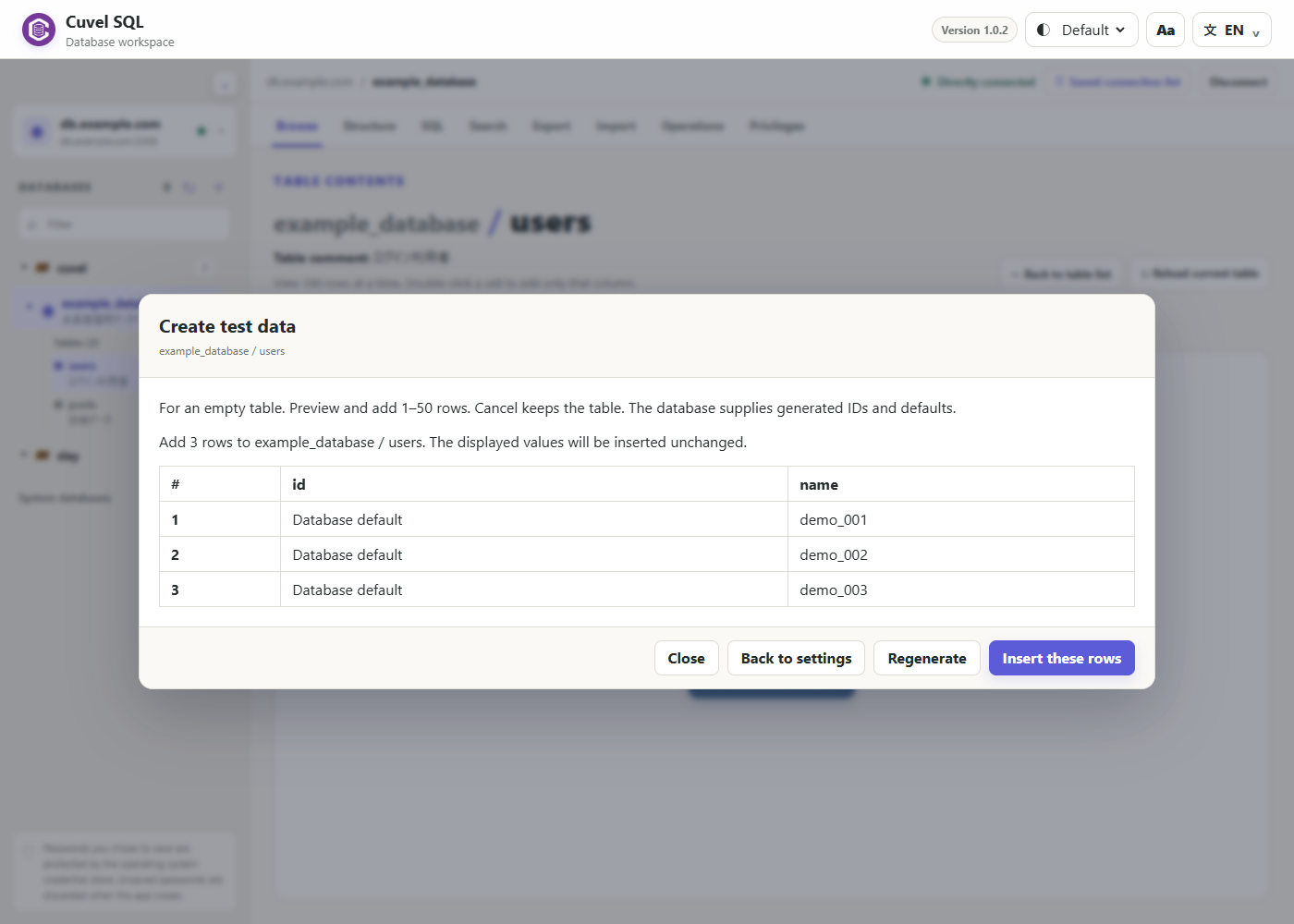
पूर्वावलोकन देखकर जोड़ें
पूर्वावलोकन बनाएँ और टेबल, संख्या व मान जाँचें। अभी कुछ नहीं जुड़ता। मान फिर बना सकते हैं या सेटिंग पर लौट सकते हैं। जोड़ने की पुष्टि पर दिखाए मान जुड़ते हैं, डेटाबेस के ID और डिफ़ॉल्ट इसके अपवाद हैं।
परिणाम जाँचें
पूर्णता संदेश देखें, बंद करें और रिकॉर्ड जाँचें। जोड़ने से पहले टेबल फिर खाली होने के लिए जाँची जाती है। दोहराव या बाधा पर पूरा रोलबैक बताया जाए तो सेटिंग बदलें। परिणाम अनिश्चित हो तो दोबारा चलाने से पहले टेबल देखें। नमूने असली व्यावसायिक डेटा नहीं हैं।
रिकॉर्ड खोजना, संपादित करना और निर्यात करना →
आपका पहला कनेक्शन →