
Créer de 1 à 50 lignes
Cette fonction sert aux petits essais, notamment après création d’une table, pas à la génération massive. Elle vise InnoDB et les tables PostgreSQL ordinaires. Clés étrangères, déclencheurs, héritage et autres structures peuvent la limiter. Utilisez une table de test vide.
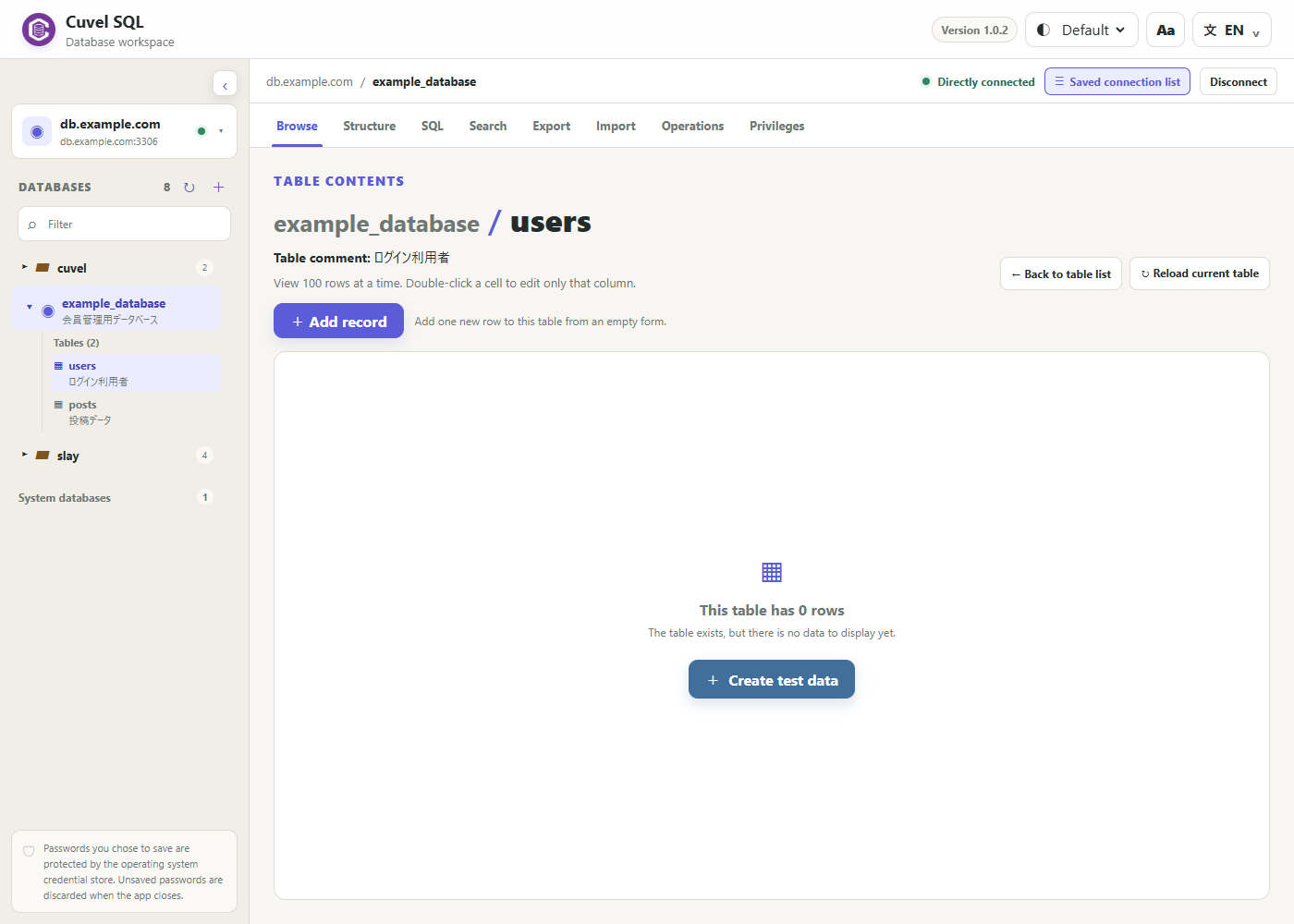
Ouvrir la création de données
Pour une nouvelle table, cochez la préparation de données de test après création. Pour une table vide existante, ouvrez la vue des données et le bouton de création sous le message de zéro ligne. La fonction est indisponible si des lignes existent. Fermer conserve la table.
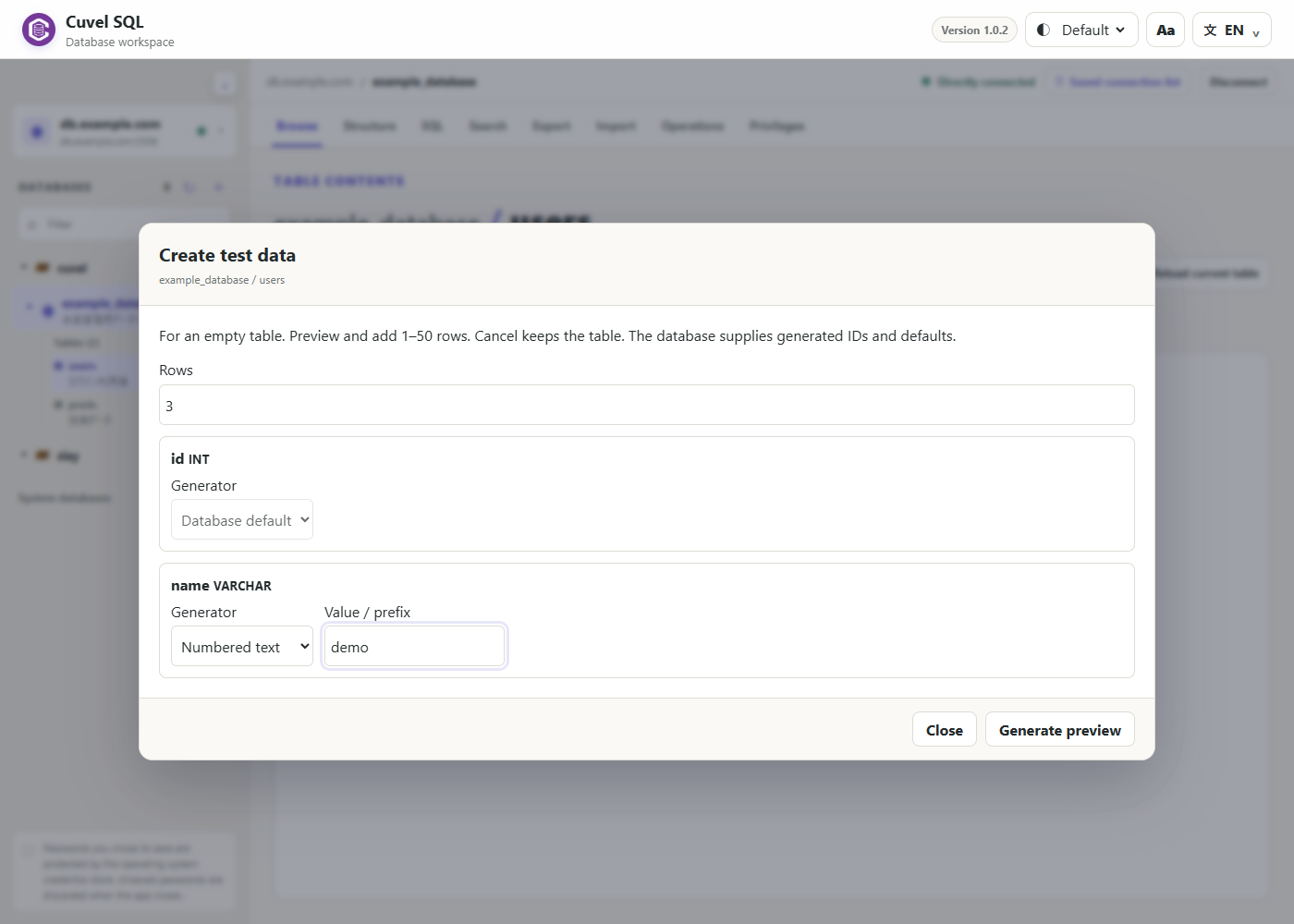
Choisir quantité et générateurs
Indiquez 1 à 50 lignes et un générateur par colonne. Selon le type : séquence, valeurs aléatoires, noms, texte numéroté, e-mails d’exemple, dates, valeur fixe ou NULL. Le préfixe demo avec du texte numéroté donne demo_001, par exemple. La base fournit les identifiants automatiques et valeurs par défaut ; leur valeur finale peut manquer dans l’aperçu.
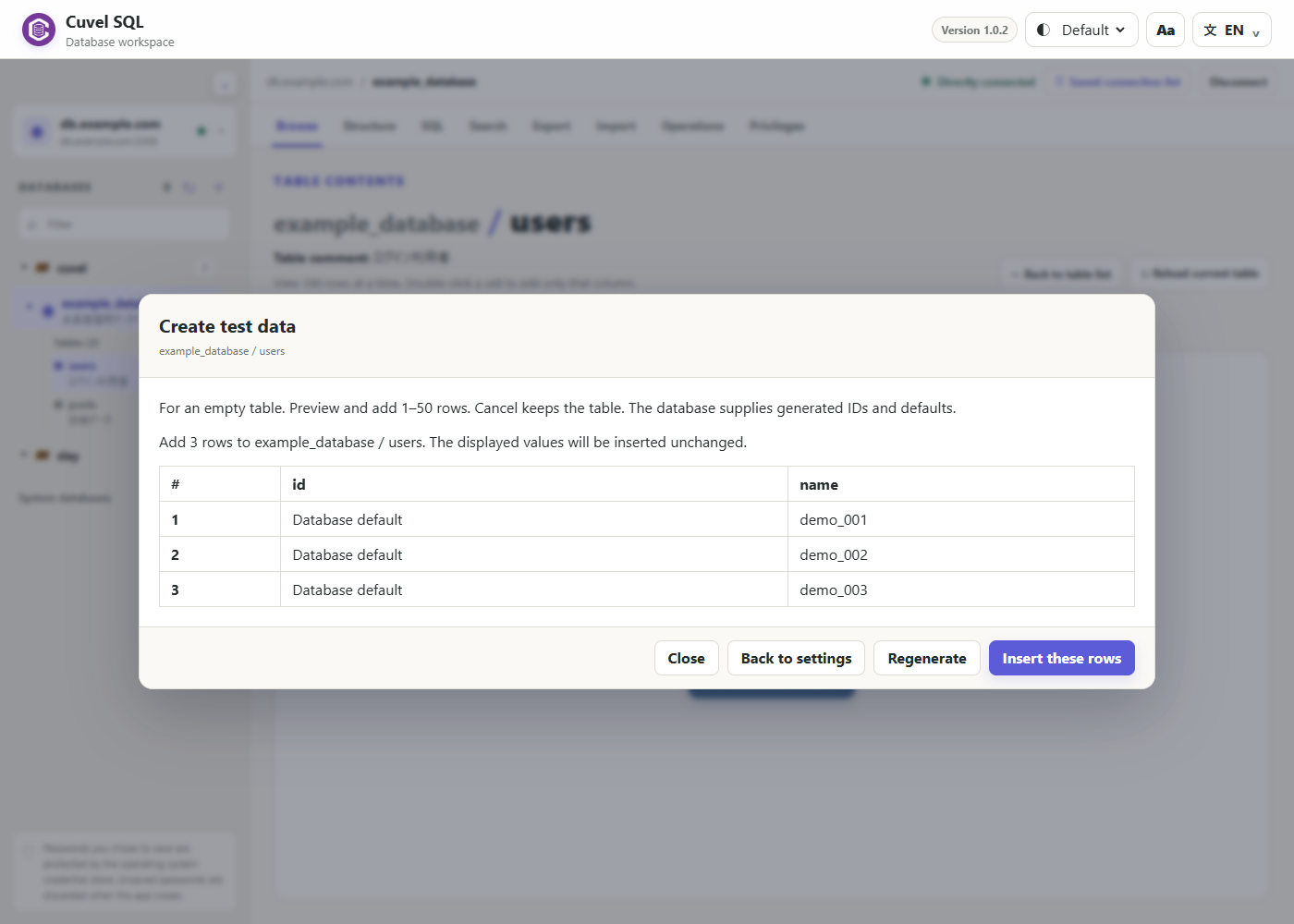
Vérifier l’aperçu puis insérer
Générez l’aperçu et vérifiez table, quantité et valeurs. Rien n’est encore inséré. Vous pouvez régénérer ou revenir aux paramètres. Confirmez ensuite l’insertion des valeurs affichées, sauf identifiants et valeurs par défaut fournis par la base.
Vérifier le résultat
Lisez le message de fin, fermez et consultez les lignes. La table est à nouveau vérifiée avant insertion ; des données existantes arrêtent l’opération. Si un retour arrière complet est signalé après doublon ou contrainte, corrigez les paramètres. Si le résultat est incertain, consultez la table avant de réessayer. Les exemples ne sont pas des données métier réelles.
Rechercher, modifier et exporter des enregistrements →
Votre première connexion →