
1–50 Zeilen in einer leeren Tabelle
Die Funktion dient kleinen Tests, etwa nach der Tabellenerstellung, nicht der Massengenerierung. Unterstützt werden InnoDB und reguläre PostgreSQL-Tabellen. Fremdschlüssel, Trigger, Vererbung und weitere Strukturen können die Nutzung begrenzen. Verwenden Sie eine leere Testtabelle.
Dialog öffnen
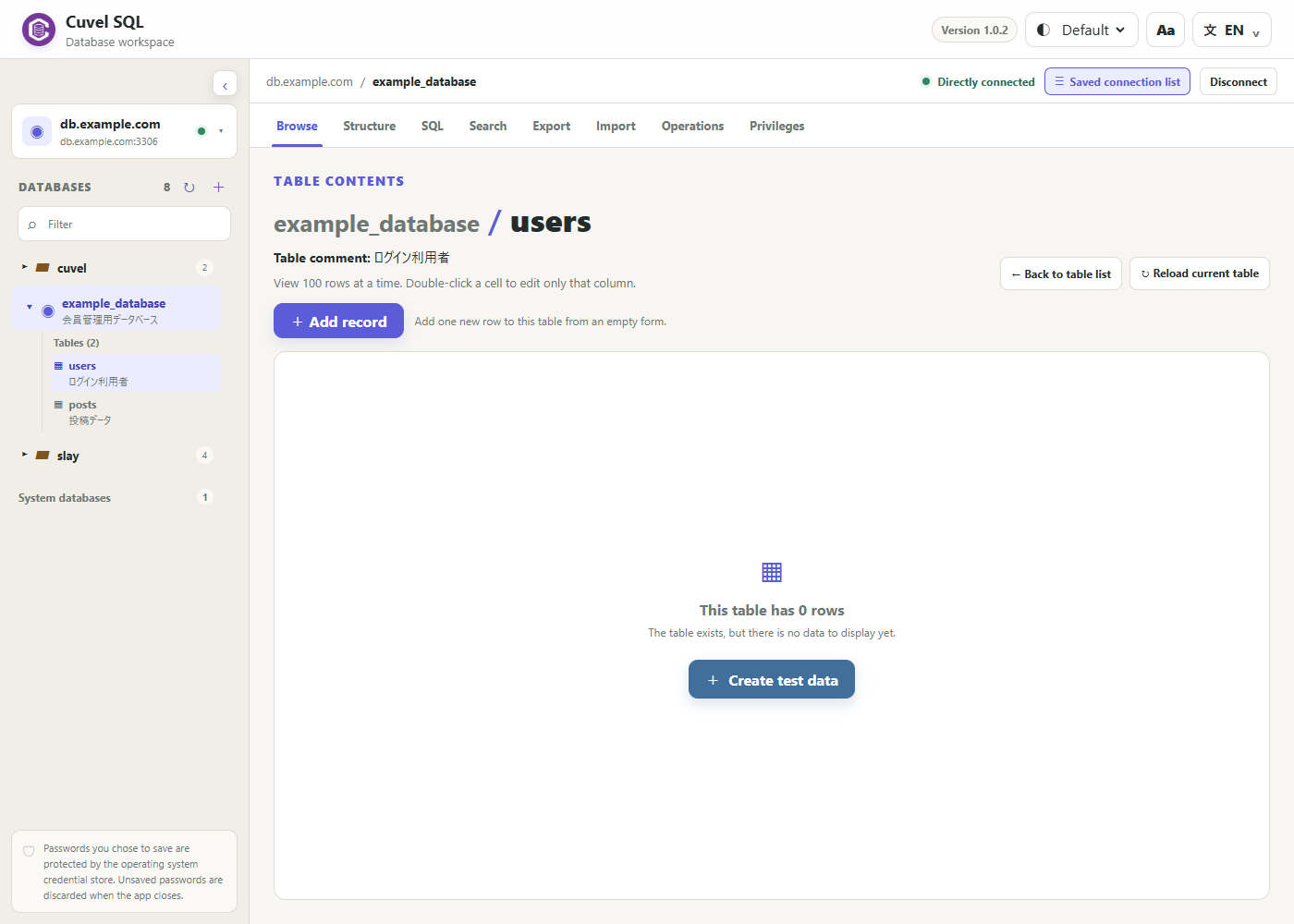
Aktivieren Sie bei einer neuen Tabelle die Option, nach der Erstellung Testdaten vorzubereiten. Bei einer vorhandenen leeren Tabelle öffnen Sie die Datenansicht und wählen die Testdatenerstellung unter der Null-Zeilen-Meldung. Bei vorhandenen Datensätzen ist sie nicht verfügbar. Beim Schließen bleibt die Tabelle bestehen.
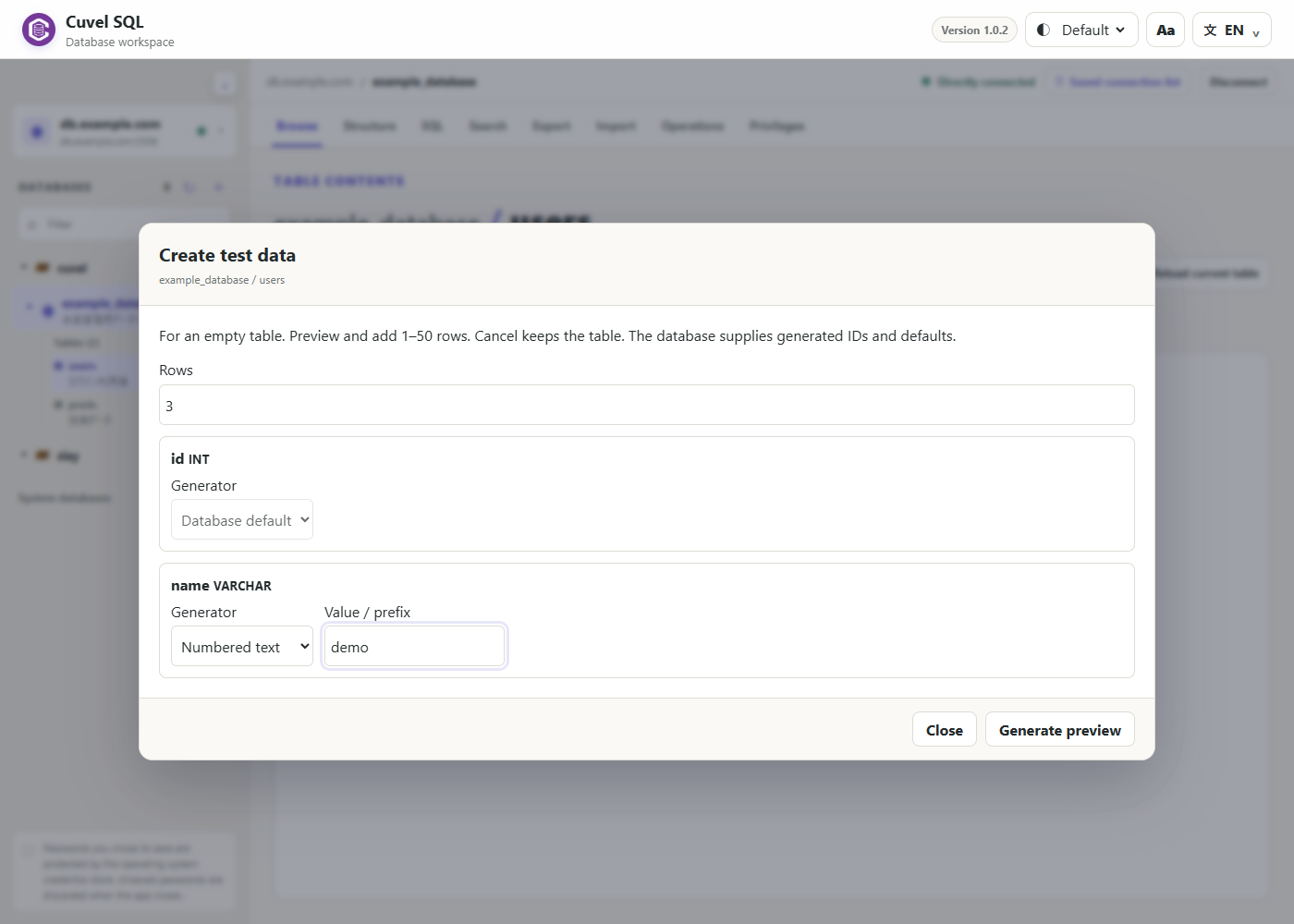
Anzahl und Generatoren wählen
Wählen Sie 1–50 Zeilen und pro Spalte einen Generator. Je nach Typ stehen Sequenzen, Zufallsbereiche, Beispielnamen, nummerierter Text, Beispiel-E-Mails, Datum, feste Werte oder NULL bereit. Nummerierter Text mit Präfix demo ergibt etwa demo_001. Automatische IDs und Standardwerte bestimmt die Datenbank; endgültige Werte sind nicht immer in der Vorschau sichtbar.
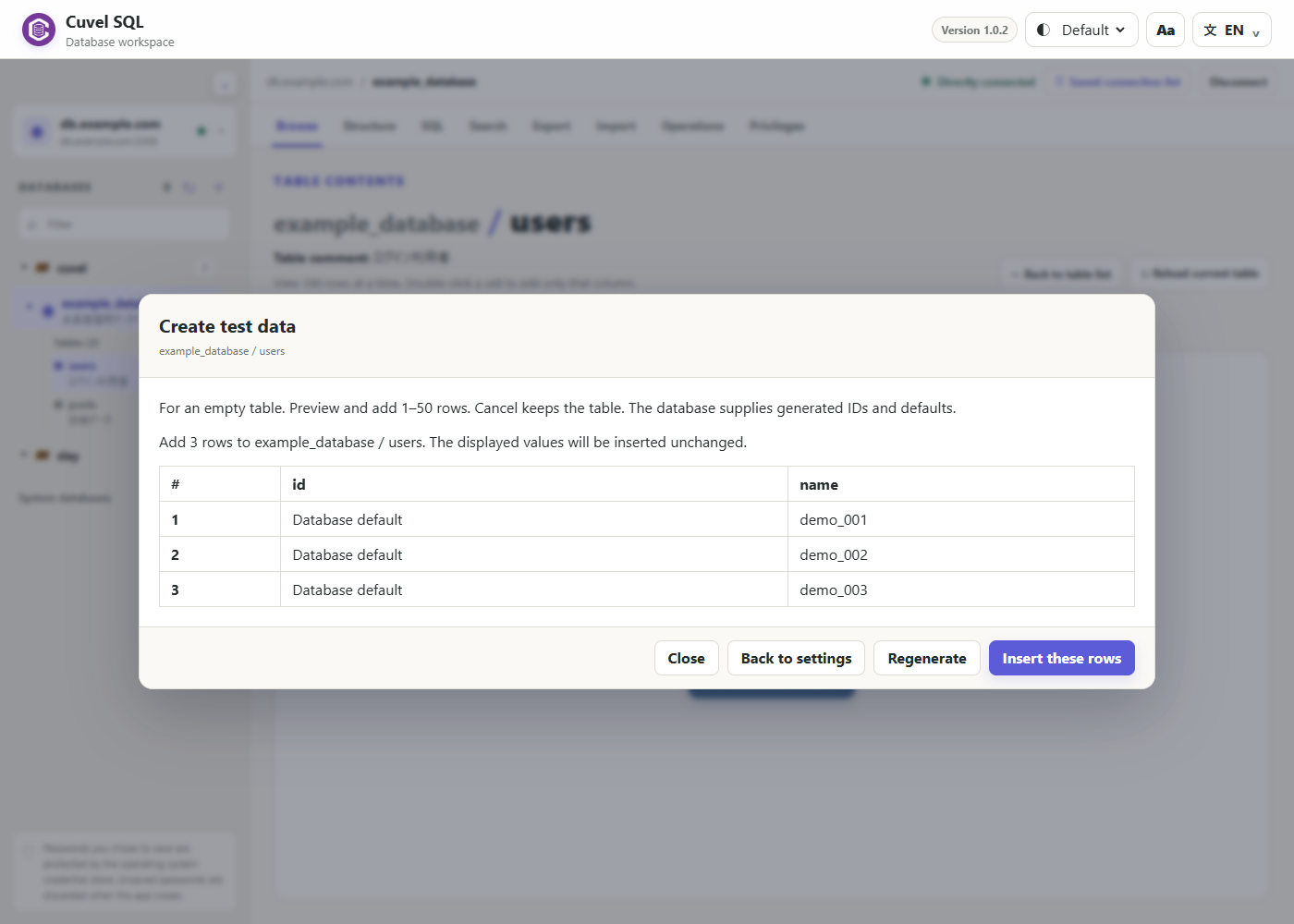
Vorschau prüfen und einfügen
Erzeugen Sie eine Vorschau und prüfen Sie Tabelle, Anzahl und Werte. Noch wird nichts eingefügt. Sie können Werte neu erzeugen oder zu den Einstellungen zurückkehren. Erst die Einfügeaktion übernimmt die Vorschauwerte, ausgenommen datenbankseitige IDs und Standardwerte.
Ergebnis prüfen
Prüfen Sie Abschlussmeldung und Datensätze. Vor dem Einfügen wird die Tabelle erneut auf Leere geprüft. Bei einem gemeldeten vollständigen Rollback wegen Duplikaten oder Einschränkungen ändern Sie die Einstellungen. Bei unklarem Ergebnis prüfen Sie die Tabelle vor einem neuen Versuch. Beispiele sind keine echten Geschäftsdaten.
Datensätze suchen, bearbeiten und exportieren →
Ihre erste Verbindung →