
空のテーブルに1〜50件を作成
この機能は、テーブル作成時などの動作確認用です。
大量データの生成には使いません。
MySQL系はInnoDB、PostgreSQLは通常テーブルが対象で、外部キー・トリガー・継承などのある構造は制限されます。
テスト用の空テーブルで利用してください。
テストデータの作成画面を開く
新規テーブルなら「作成後にテストデータを用意する」にチェックしてテーブルを作成します。
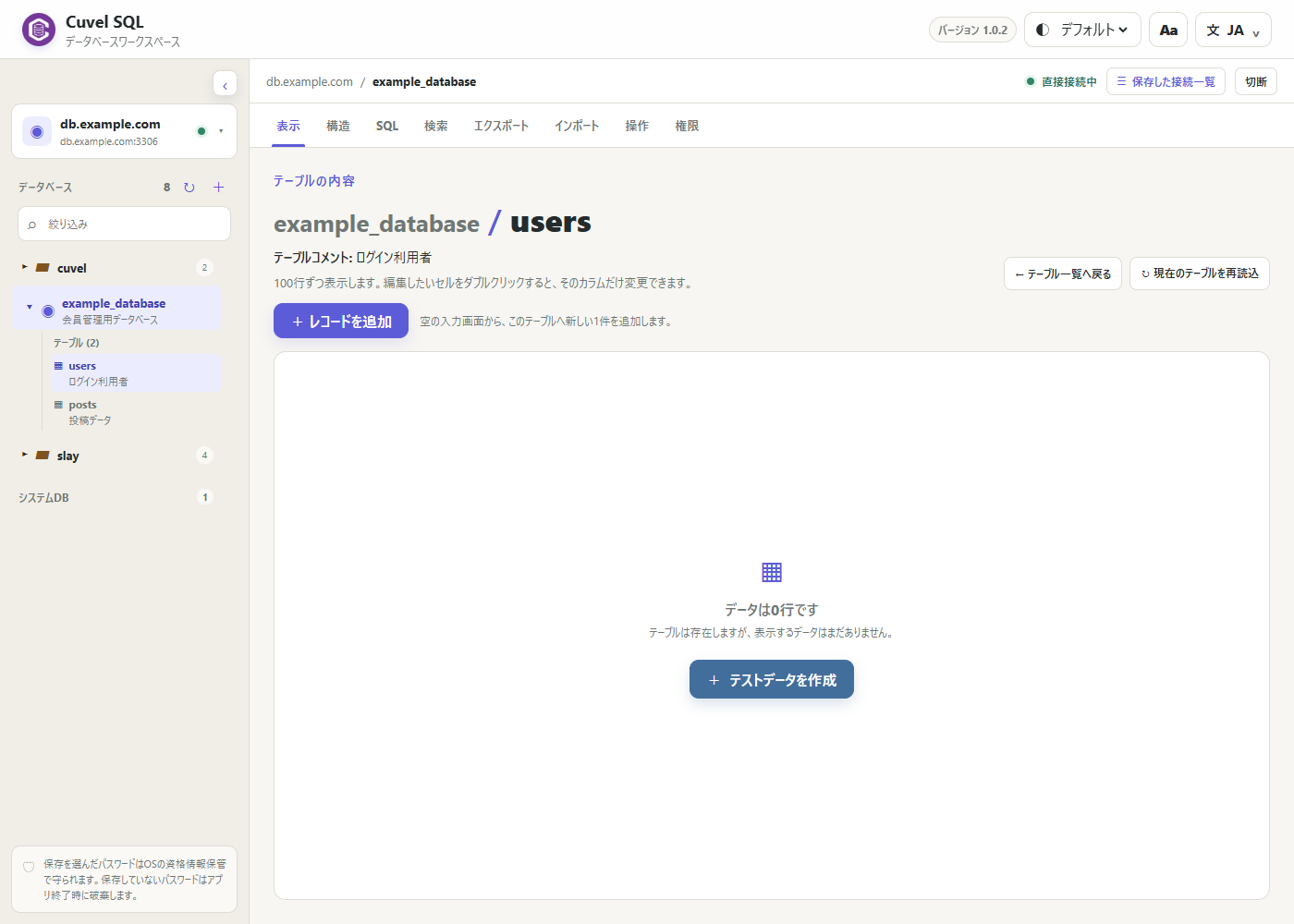
既存テーブルの場合は「表示」を開き、「データは0行です」の下にある「テストデータを作成」を押します。
すでにレコードがある場合は使えません。
閉じても作成済みのテーブルは残ります。
件数とカラムごとの生成方法を決める
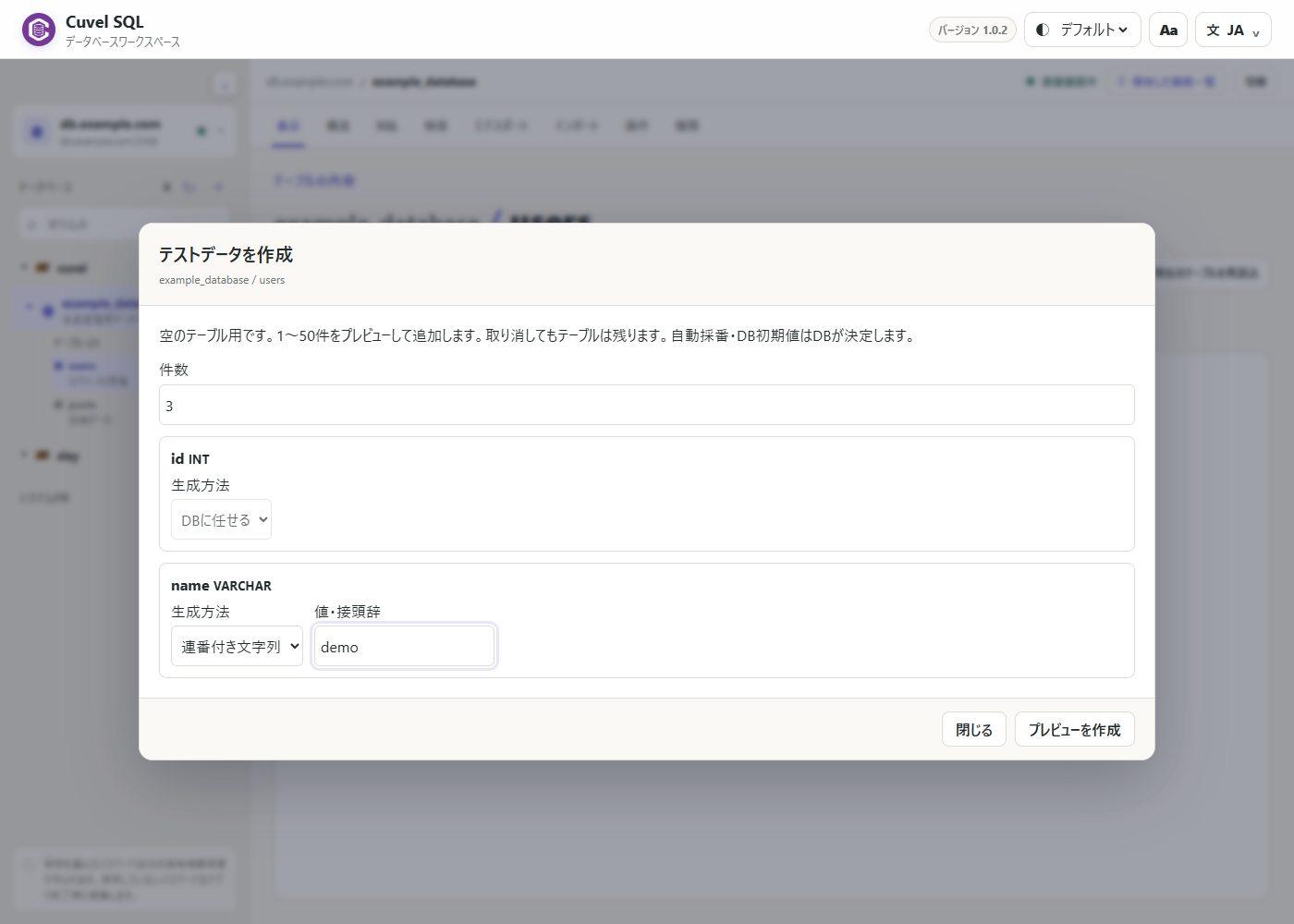
件数を1〜50件で指定し、各カラムの生成方法を選びます。
型に応じて連番、範囲内の乱数、サンプル名、連番付き文字列、サンプルメール、日付、固定値、NULLなどを使えます。
例えばnameを「連番付き文字列」、接頭辞をdemoにするとdemo_001などを生成できます。
自動採番やDB初期値はDBに任せるため、プレビューで確定値が見えるとは限りません。
プレビューを確認してから追加
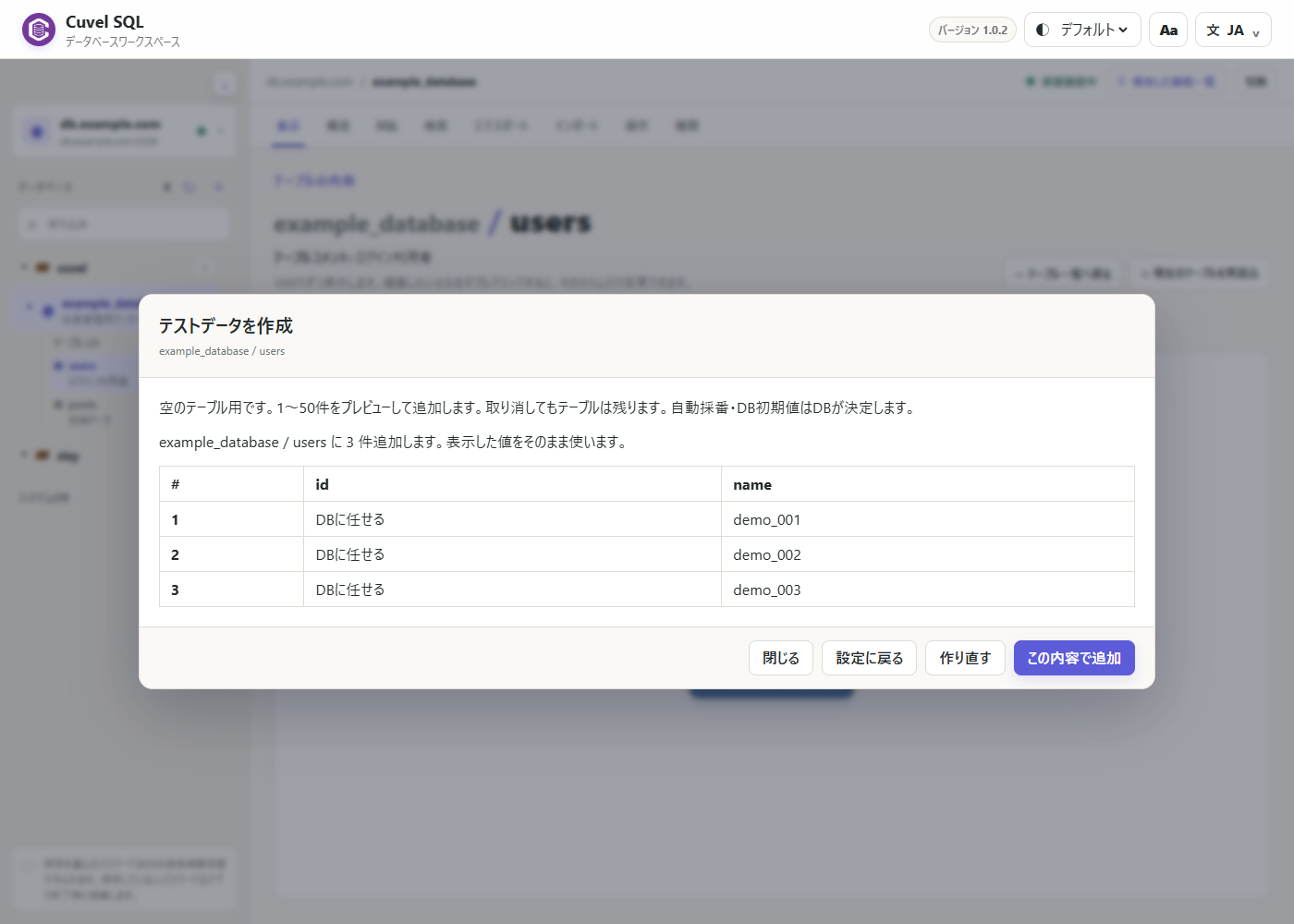
「プレビューを作成」を押し、対象テーブル・件数・値を確認します。
この時点では追加されません。
「作り直す」で値を再生成し、「設定に戻る」で設定を変更できます。
確認後に「この内容で追加」を押すと、プレビューした値を使って追加します。
DBが決める自動採番や初期値は例外です。
結果を確認する
完了メッセージを確認し、閉じてレコード一覧を確認してください。
追加時にも空テーブルか検査するため、先に別のデータが入ると停止します。
重複や制約違反で全件取消と表示された場合は設定を見直します。
「結果を確認できません」と表示された場合は再実行せず一覧を確認してください。
生成データは実際の業務データとは別物です。