まず、どの段階で止まったか確認
接続前の失敗か、接続後の操作エラーかを確認します。
画面の案内に加え、「DBサーバーから返された内容」などの詳細を開き、エラーコードと対象のDB/スキーマ・テーブルを控えます。
UI番号はアプリの案内番号で、DBサーバーのエラー番号とは別です。
同じ操作をすぐ繰り返さず、以下の該当する項目を確認してください。
タイムアウト・接続拒否・ホストが見つからない
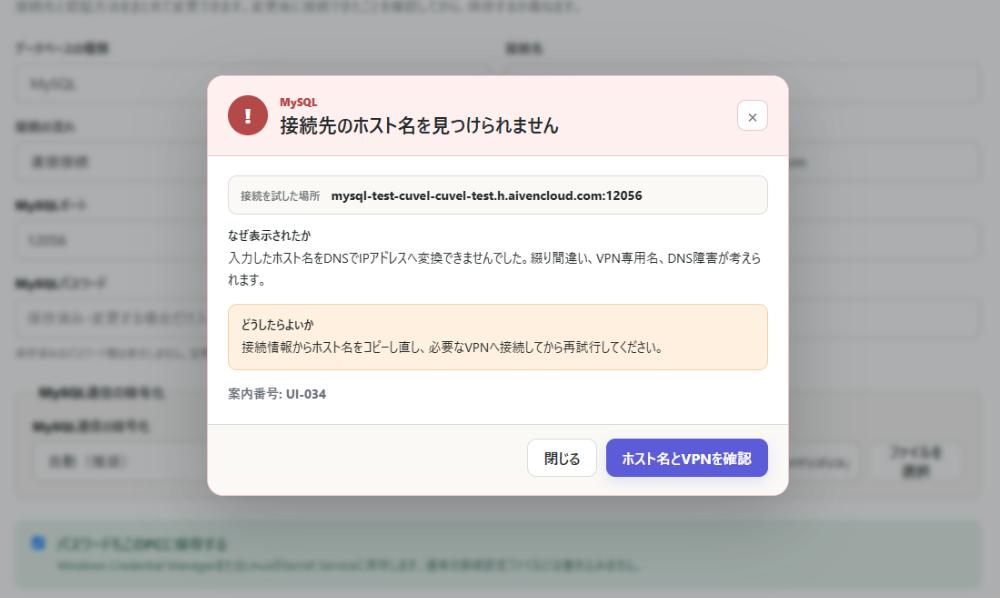
ホスト名とポートをサービスの接続情報と照合し、サーバーの稼働、ネット接続、必要なVPNを確認します。
管理者にはファイアウォールや接続元IP制限を確認してください。
SSH経由なら、PCからSSHサーバーまでと、SSHサーバーからDBまでを分けて調べます。
DB接続先の127.0.0.1は、直接接続では自分のPC、SSH経由ではSSHサーバーを指します。
ユーザー名・パスワード・秘密鍵のエラー
DB用とSSH用のユーザー名・パスワードを取り違えていないか確認します。
SSH認証が成功してもDB認証が成功するとは限りません。
秘密鍵は.pubではない鍵本体を選び、保存場所に合うWindows/WSL/パス指定を使います。
パスフレーズはSSHログインのパスワードとは別です。
DB名が見つからない場合も正式名称を確認し、PostgreSQLではスキーマ名ではなく接続先DB名を入力します。
CA証明書・ホスト名・SSHホスト鍵の確認
サービスからCA証明書を指定された場合は、取得したファイルをCA欄で選びます。
URLをファイルパスとして入力しないでください。
証明書エラーは正式なホスト名、有効期限、PCの日時、CAを確認します。
初回のSSHホスト鍵は管理者のフィンガープリントと照合します。
以前の鍵や証明書が変わった場合は理由を確認し、警告を消すためだけに検証を無効化したり、保存済みの鍵を削除したりしないでください。
接続できても、テーブルが見えない・操作が拒否される
対象のDB/スキーマを選び直し、一覧を再読み込みします。
認証の成功と操作権限は別です。
参照・検索・エクスポートにはSELECT、変更にはUPDATE、追加にはINSERT、削除にはDELETEなど、操作に応じた権限が必要です。
構造変更にはALTER等が必要な場合があります。
管理者に対象と操作を伝え、必要な権限を確認してください。
管理者権限を一律に付ける必要はありません。
セルを編集できない・保存に失敗する
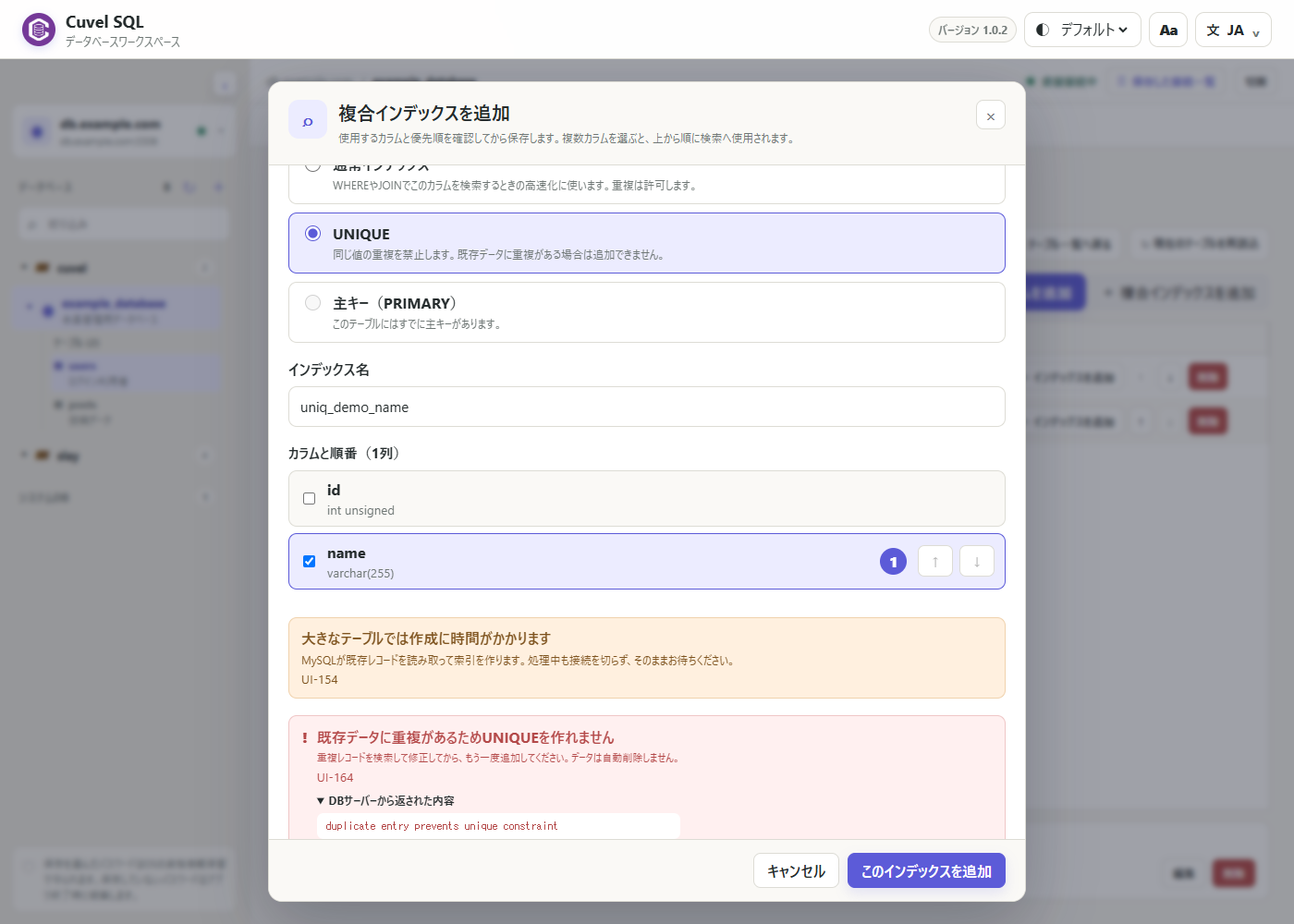
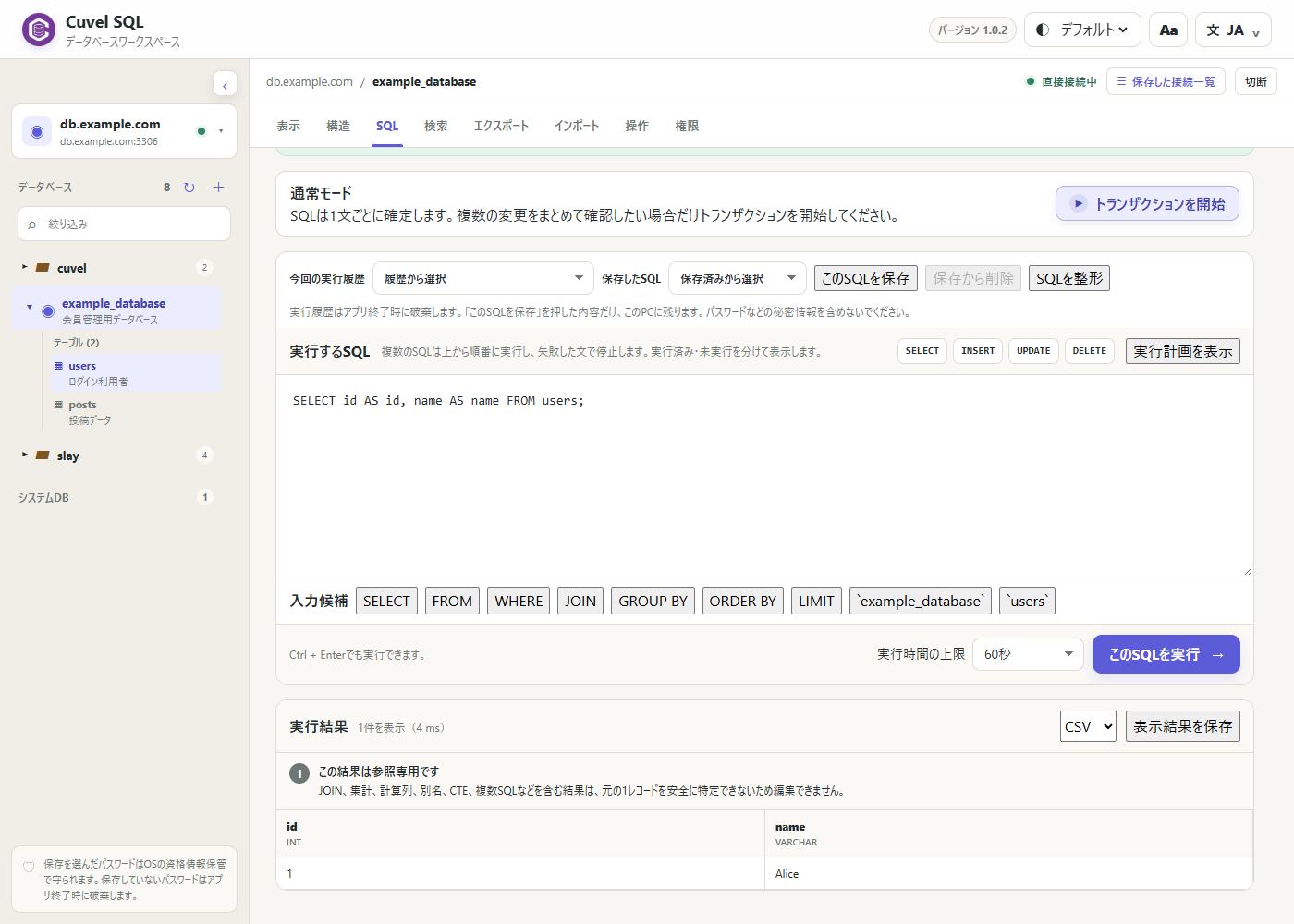
主キーがなく行を安全に特定できないテーブルや、JOIN・集計などのSQL結果は参照専用になる場合があります。
生成カラム、バイナリ、表示を省略した長い値もインライン編集が制限されます。
保存失敗では入力形式、長さ、NULL不可、主キー・UNIQUEの重複、外部キー、UPDATE権限を確認します。
主キー追加は構造変更なので、既存データと設計を確認せずに実行しないでください。
再試行する前に、現在の状態を確認
更新や削除の途中で通信が切れた場合、失敗表示だけで未実行と判断せず、再接続して対象を再読み込みします。
複数行削除は途中まで完了している場合があります。
検索が0件なら条件・AND/OR・値の型を見直します。
エクスポート失敗はSELECT権限、空き容量、保存先の書き込み権限を確認します。
解決しない場合はアプリ版、OS、DB製品、接続方式、操作手順、エラー詳細をまとめ、パスワード・秘密鍵・個人情報を除いて問い合わせてください。