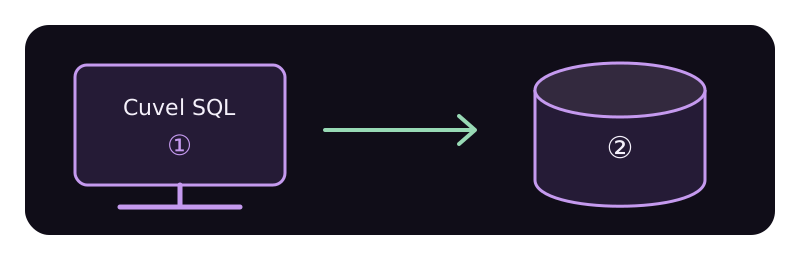
连接原理
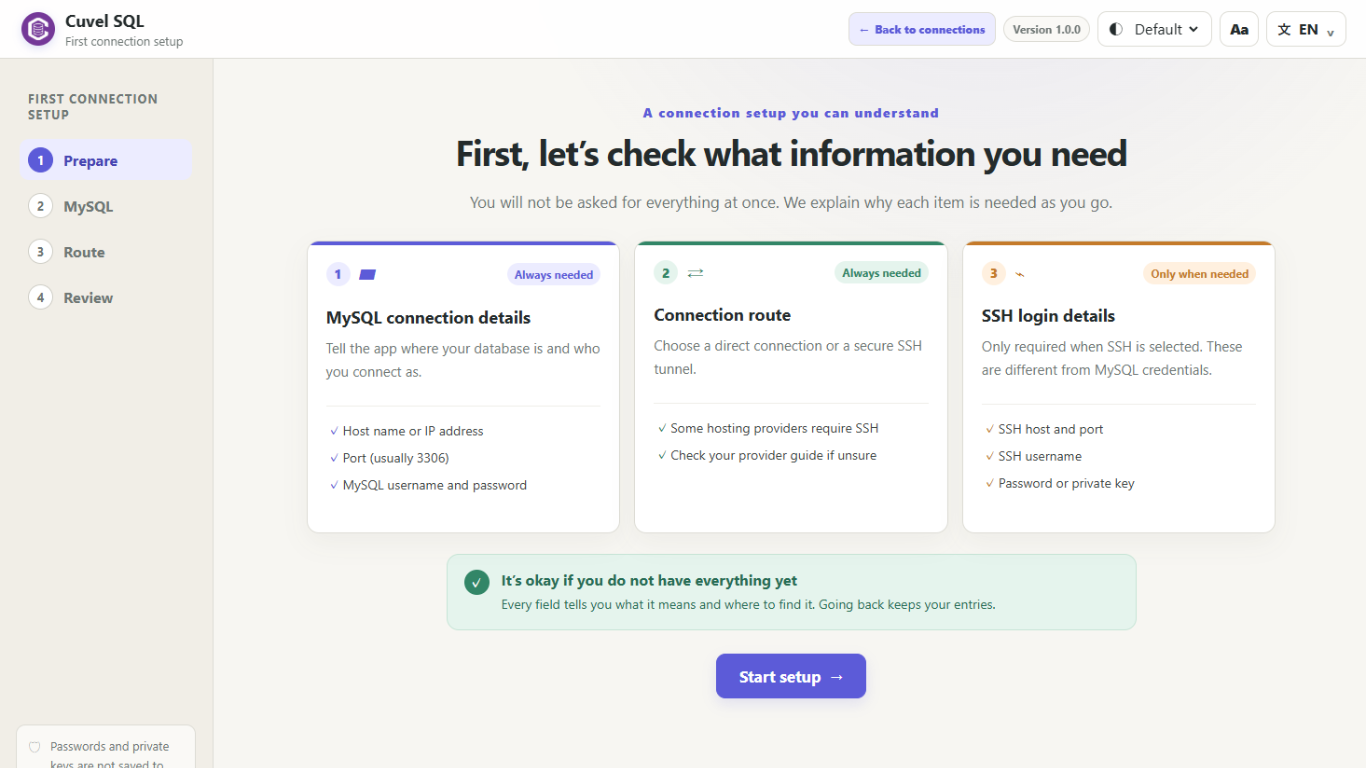
开始前的准备
向管理员或服务商确认数据库类型、主机、端口、用户名和密码。
PostgreSQL 还需要数据库名称。
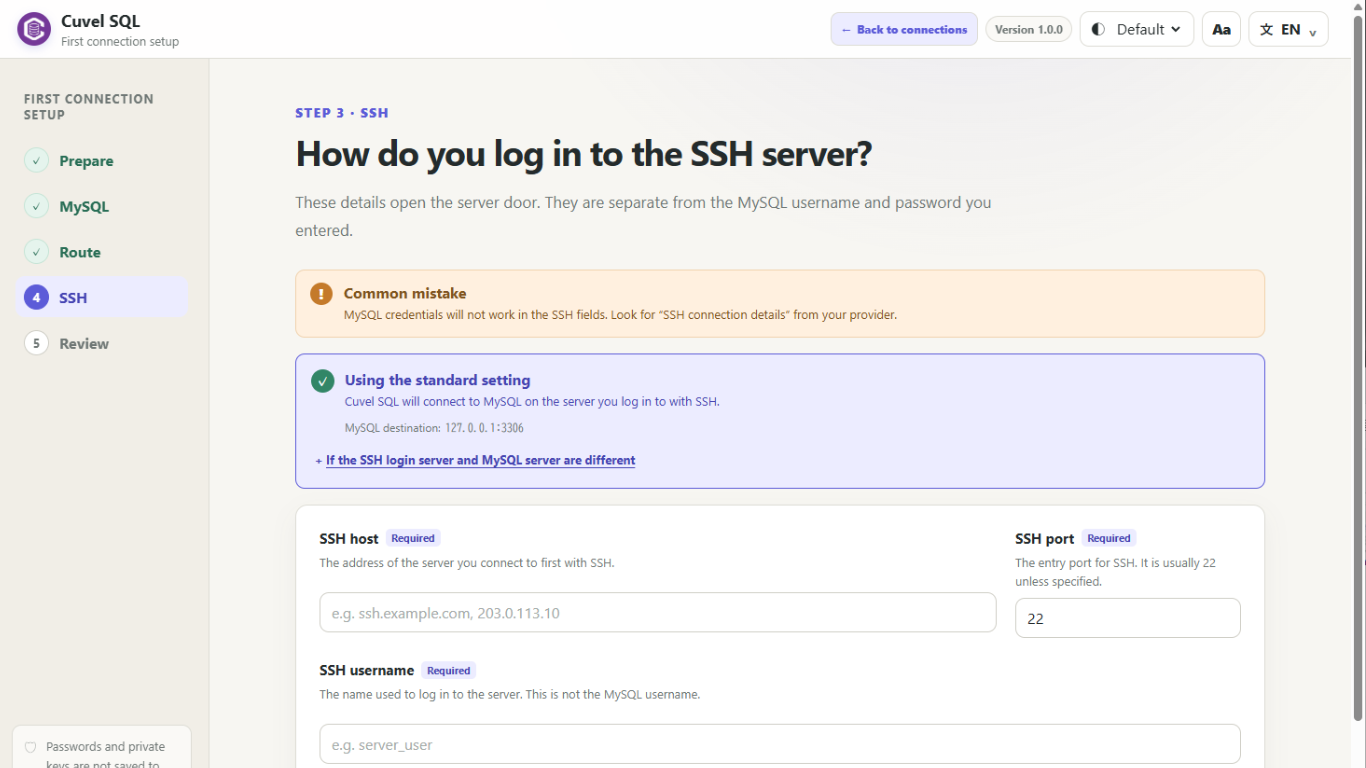
使用 SSH 时还需准备 SSH 主机、端口、用户和认证信息;如果服务商要求,还需准备 CA 证书。
01 安装应用
在 Microsoft Store 打开 Cuvel SQL 产品页,按提示安装并启动。
安装 Cuvel SQL 不会创建数据库服务器。
02 输入连接信息
从已保存的连接列表进入新建连接。
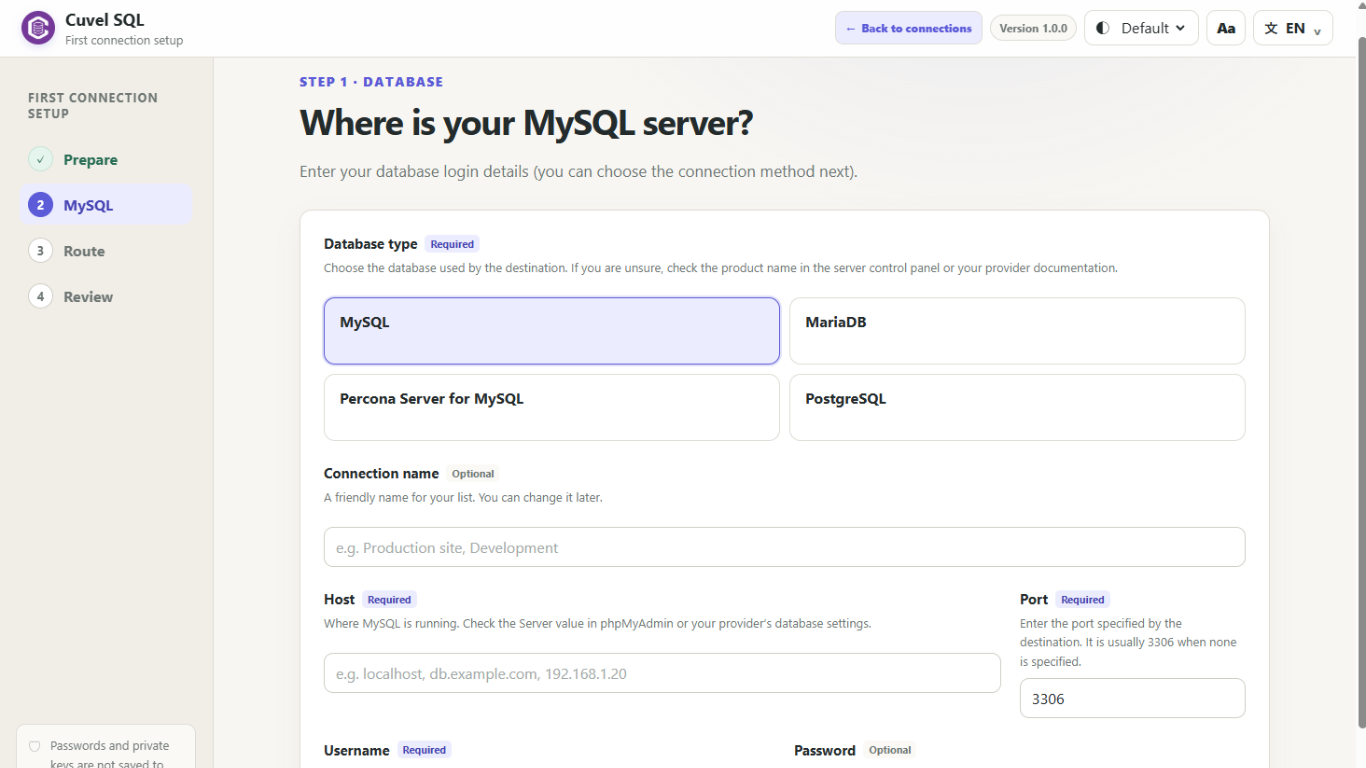
与其他产品不同,Cuvel SQL 提供易于理解的向导界面。
选择实际使用的数据库类型:MySQL、MariaDB、Percona Server for MySQL 或 PostgreSQL,输入主机名、端口、用户名和密码。
PostgreSQL 还需输入数据库名。
03 选择连接方式
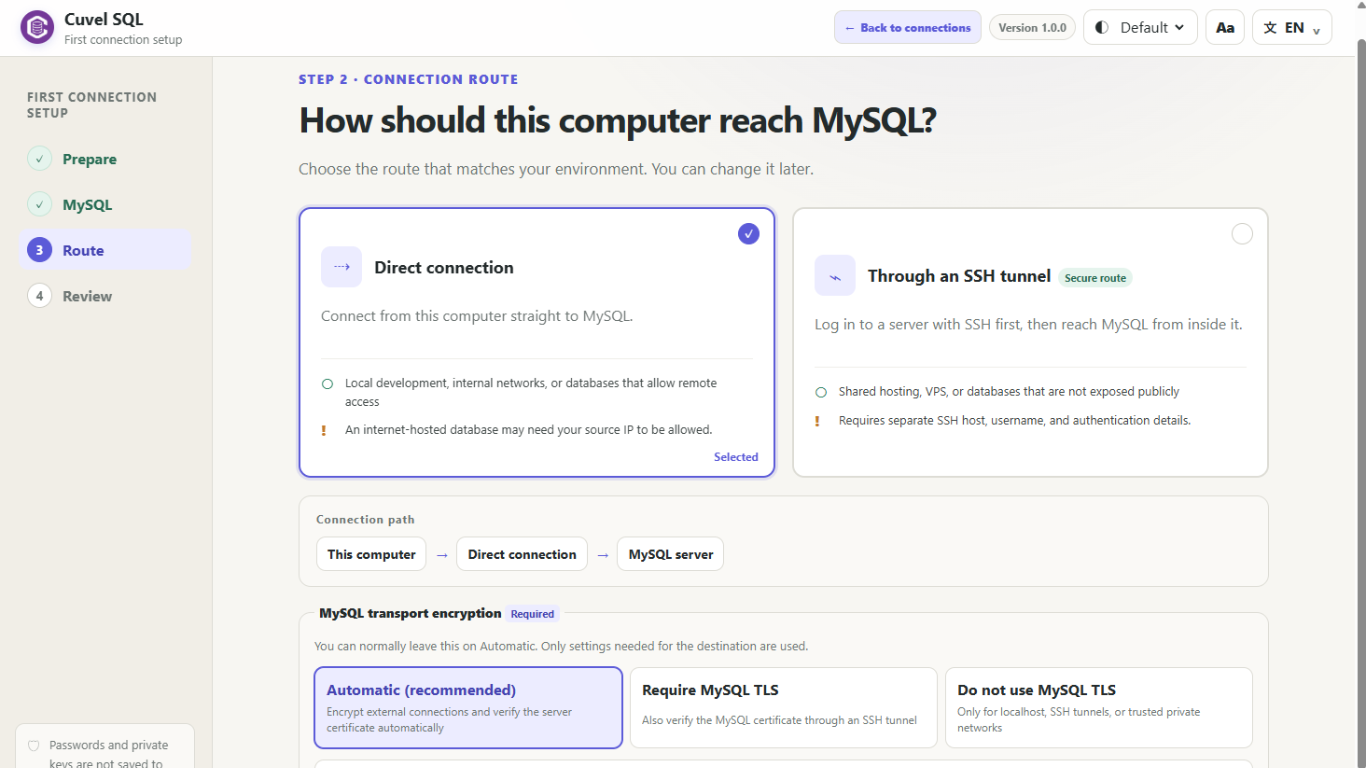
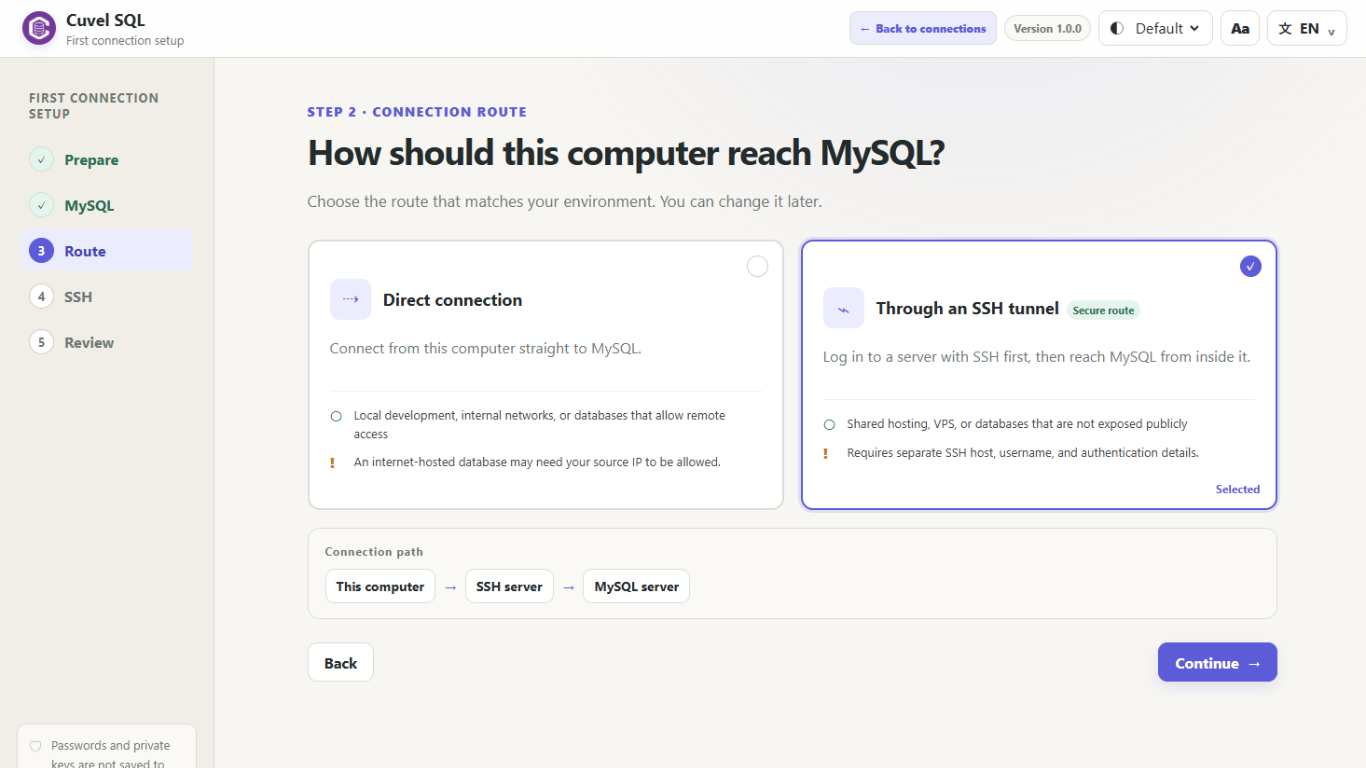
通过 SSH 访问的环境请选择 SSH 隧道。
其他情况请选择直接连接(直接连接数据库)。
按服务要求设置加密,若指定了 CA 证书,请选择该文件。
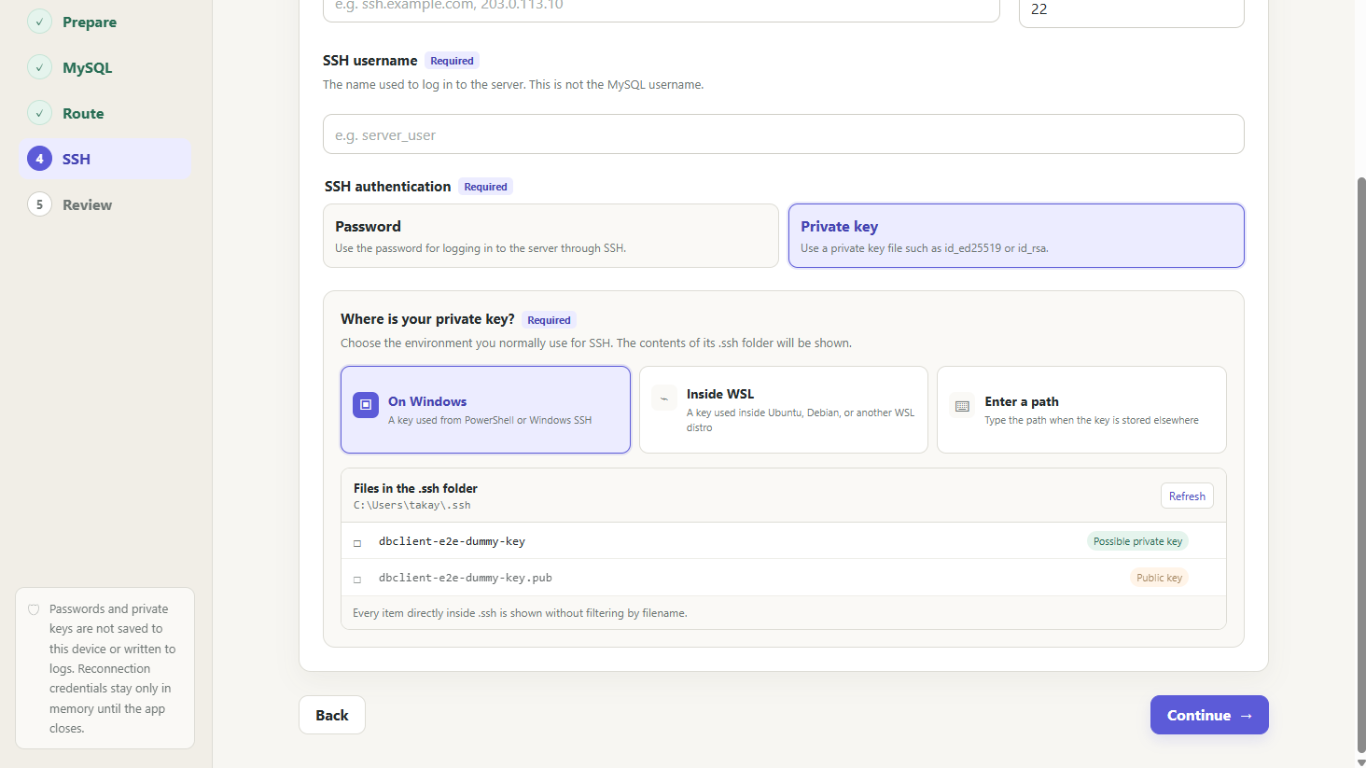
使用 SSH 时,在下一页设置 SSH 连接信息及密码或私钥。
指定私钥在电脑上的存放位置后,应用会推测并显示候选文件。
04 检查并连接
在确认界面检查目标和连接方式,再执行连接。
如出现证书或 SSH 主机密钥提示,请与管理员提供的信息核对。
如发生错误,请阅读提示并返回相应设置进行修改。
05 保存连接
连接成功后,按提示决定是否保存设置,并单独决定是否保存密码。
不保存密码时,下次连接需重新输入。
使用共享电脑时请谨慎选择保存内容。
06 打开数据表
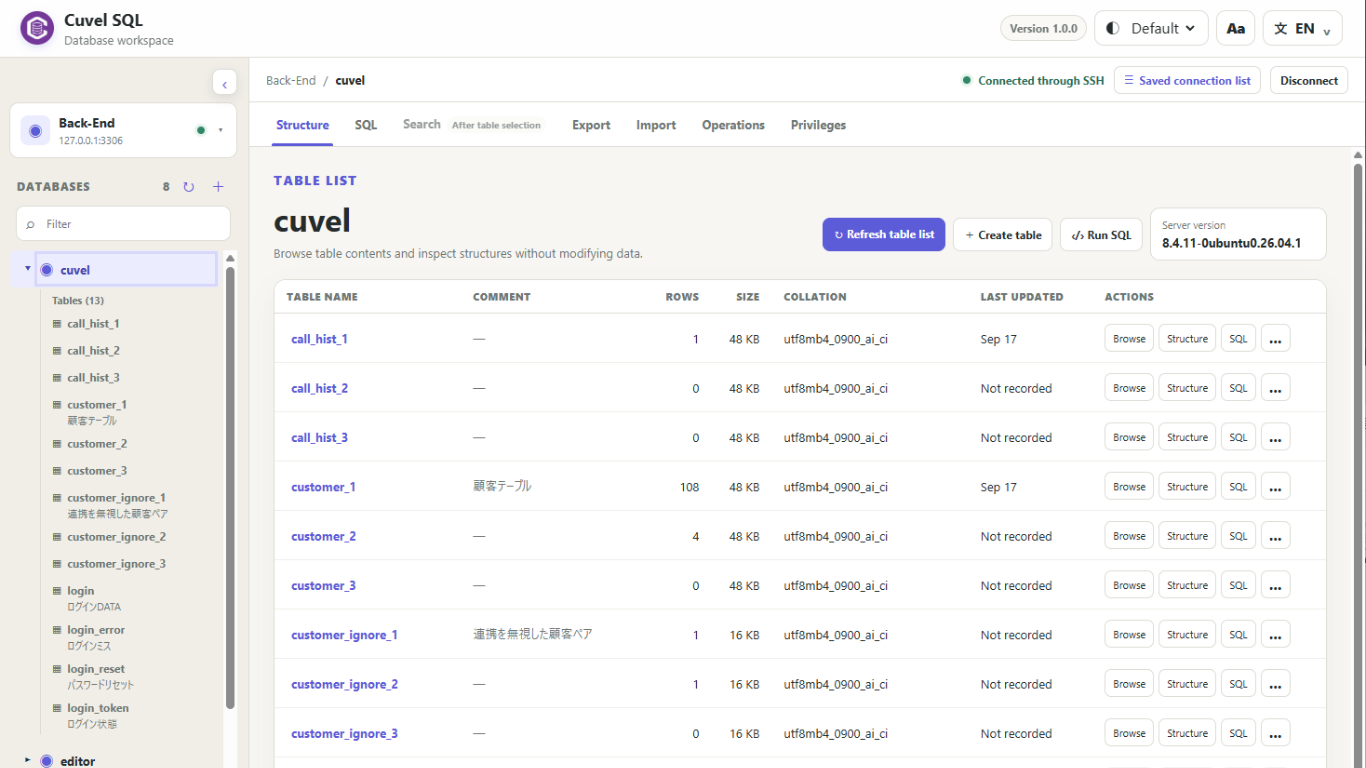
在左侧树中选择数据库、必要时选择 PostgreSQL 模式,然后选择数据表。
显示记录后即完成。
零行并不一定表示连接失败。
编辑或删除前请先确认目标。
输入提示
MySQL 兼容服务器的标准端口为 3306,PostgreSQL 为 5432,但应优先使用服务商提供的端口。
直接连接时,localhost 和 127.0.0.1 指自己的电脑。
远程数据库应使用管理员提供的主机名。
遇到问题时
依次检查主机、端口、网络和来源限制、认证信息以及 TLS/SSH 设置。
如果已连接但看不到库或表,请与管理员核对所选数据库、模式和用户权限。
不要为了绕过证书错误而禁用加密。
下次连接
从已保存的连接中选择目标。
未保存的密码需要重新输入。