
Como a conexão funciona
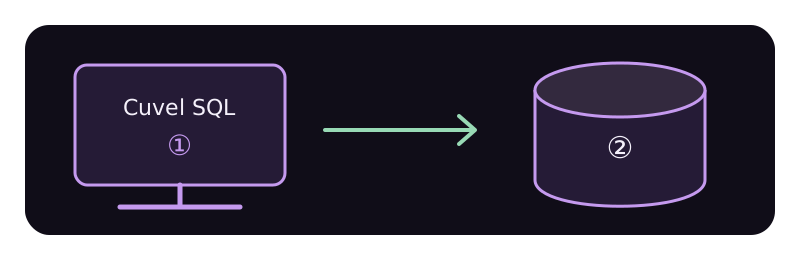
Antes de começar
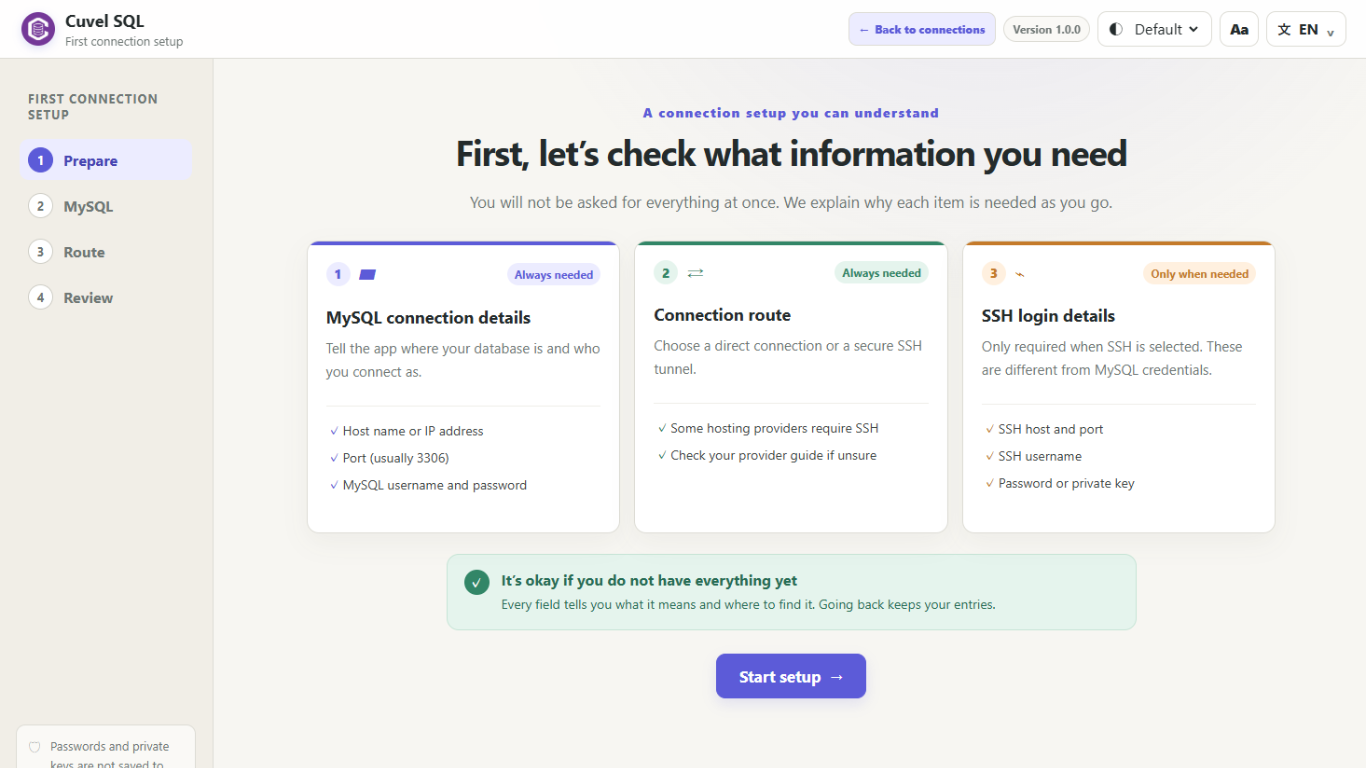
Obtenha com o administrador ou provedor o tipo de banco, host, porta, usuário e senha. O PostgreSQL também exige o nome do banco. Para SSH, prepare host, porta, usuário e autenticação SSH. Providencie o certificado CA se exigido pelo serviço.
01 Instale o aplicativo
Abra o Cuvel SQL na Microsoft Store, siga a instalação e inicie o aplicativo. Isso não cria um servidor de banco de dados.
Obter na Microsoft Store ↗02 Informe os dados
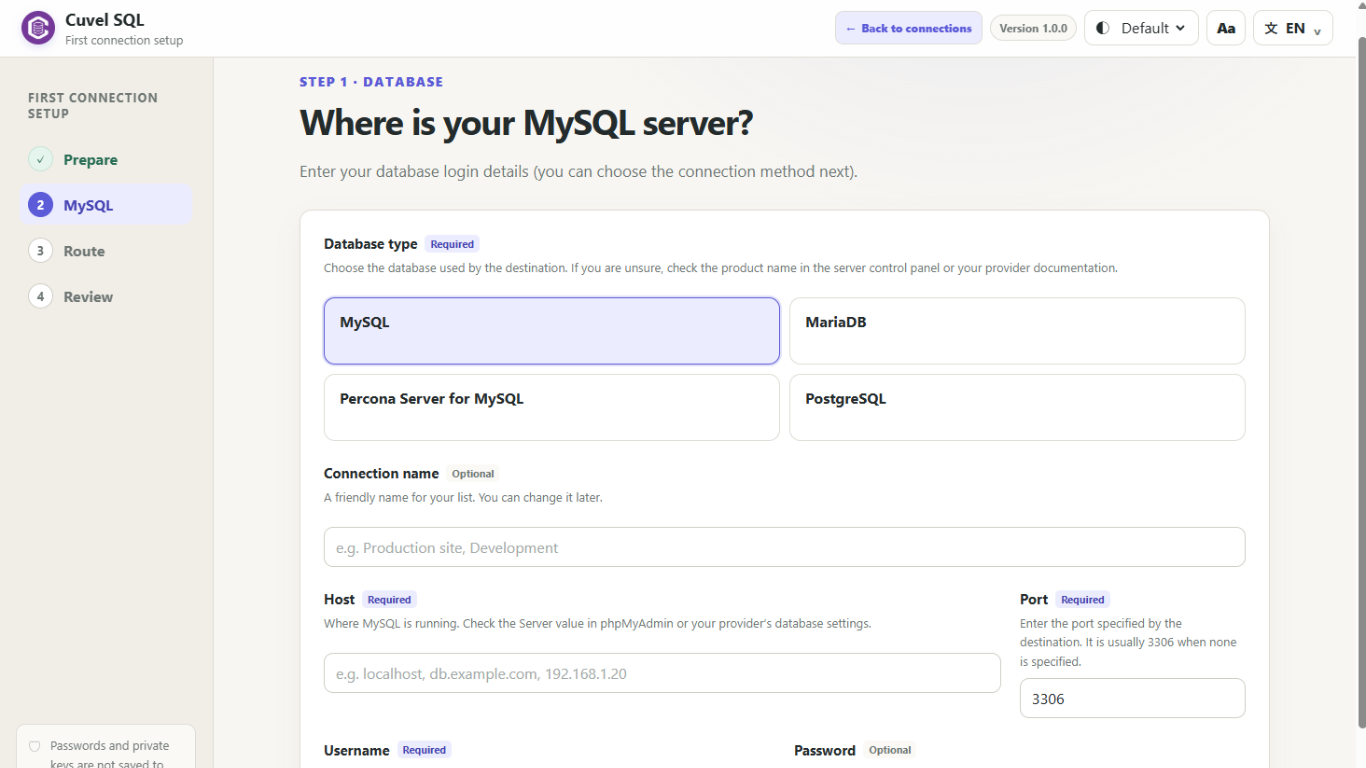
Inicie uma conexão pela lista de conexões salvas. Diferentemente de outros produtos, o Cuvel SQL oferece um assistente fácil de acompanhar. Escolha o tipo real do banco: MySQL, MariaDB, Percona Server for MySQL ou PostgreSQL. Informe host, porta, usuário e senha. Para PostgreSQL, informe também o nome do banco.
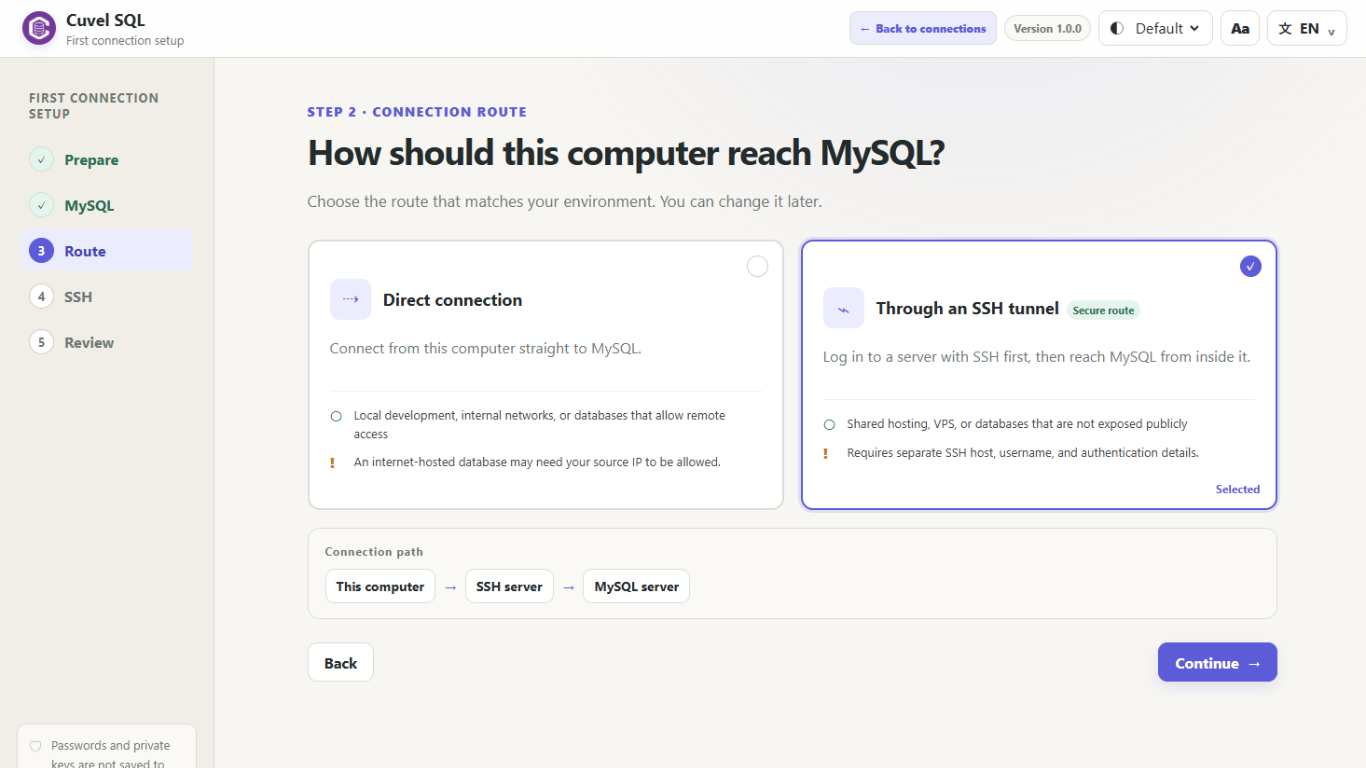
03 Escolha o método
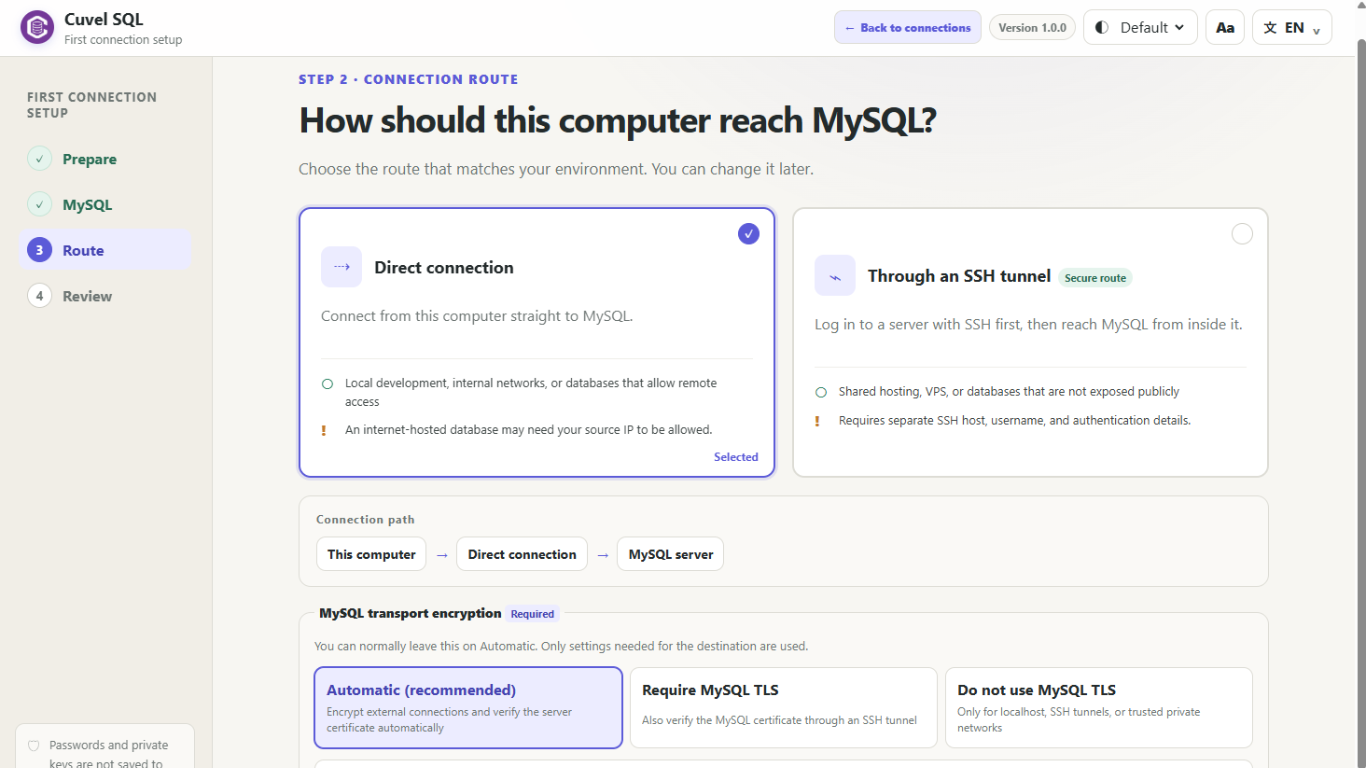
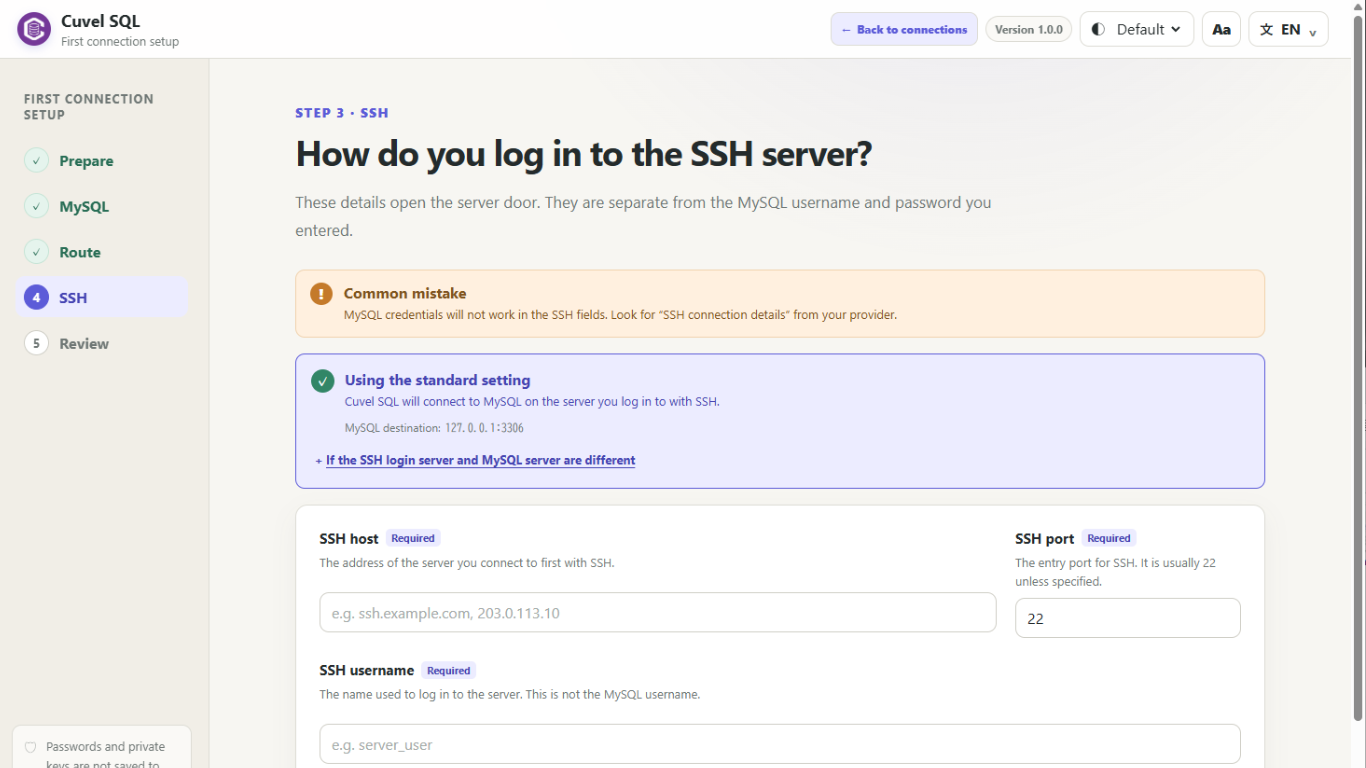
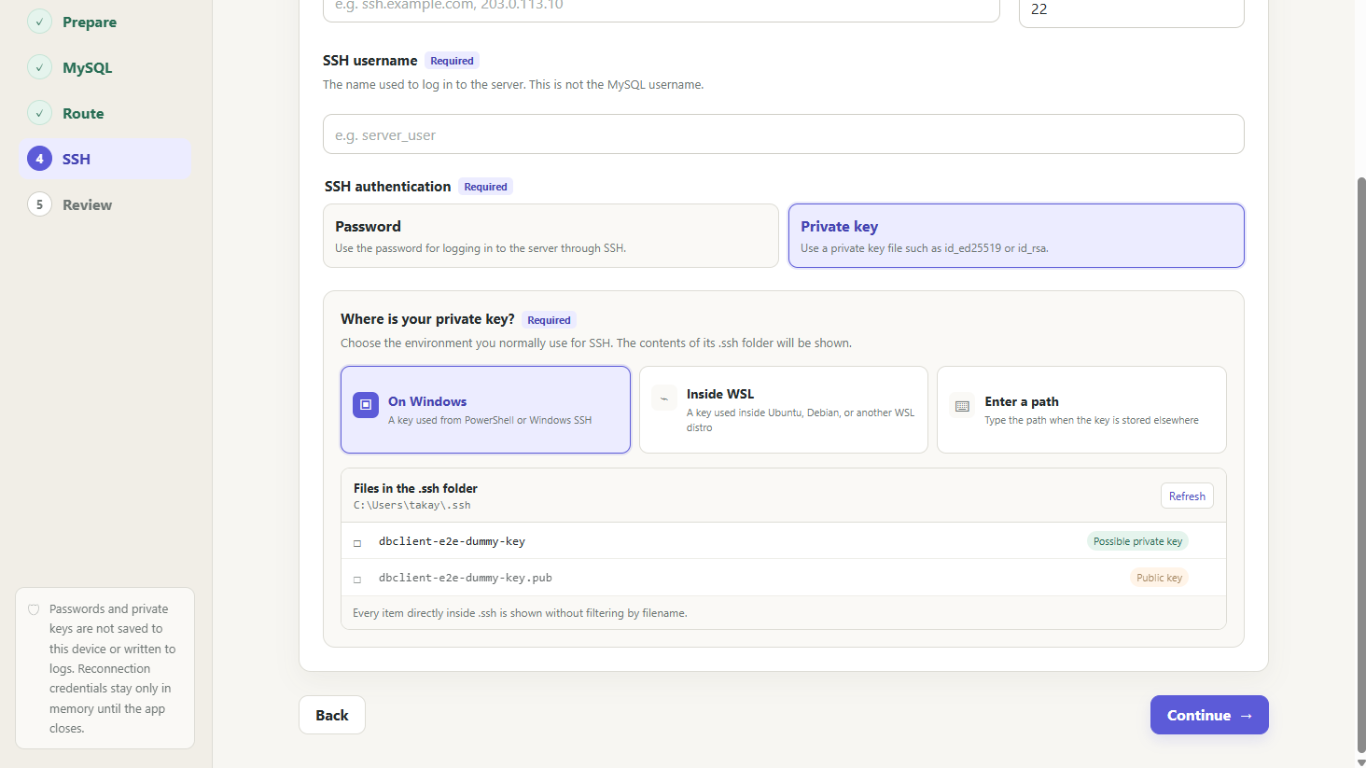
Escolha um túnel SSH se seu ambiente utiliza SSH. Caso contrário, escolha a conexão direta ao banco. Ajuste a criptografia às exigências do serviço e selecione o arquivo CA, se indicado. Para SSH, informe os dados SSH e a senha ou chave privada na próxima tela. Indique onde a chave privada está no PC e o aplicativo sugerirá possíveis arquivos de chave.
04 Revise e conecte
Confira destino e método antes de conectar. Compare solicitações de certificado ou chave do host SSH com as informações do administrador. Se houver erro, leia as orientações e corrija os ajustes correspondentes.
05 Salve a conexão
Após conectar, escolha se deseja salvar os ajustes e, separadamente, a senha. Se não salvar a senha, ela será solicitada na próxima conexão. Tenha cuidado em PCs compartilhados.
06 Abra uma tabela
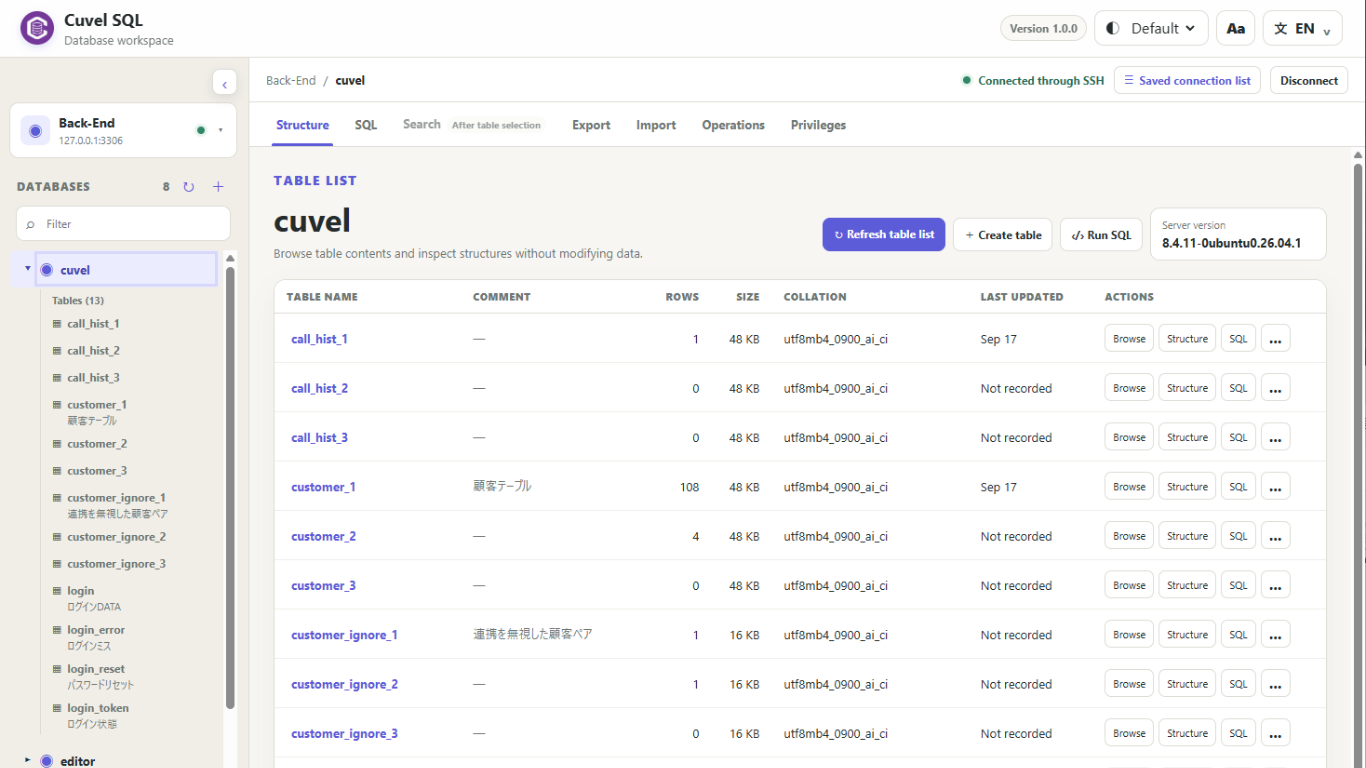
Na árvore à esquerda, escolha o banco, o esquema quando aplicável ao PostgreSQL e uma tabela. Quando as linhas aparecerem, está pronto. Zero linhas não significa necessariamente falha. Confira o destino antes de editar ou excluir.
Dicas de preenchimento
As portas padrão são 3306 para servidores compatíveis com MySQL e 5432 para PostgreSQL, mas use a porta do provedor. Em conexão direta, localhost e 127.0.0.1 indicam seu próprio PC. Use o host informado para um servidor remoto.
Se algo der errado
Verifique host, porta, rede, restrições de acesso, credenciais e TLS/SSH. Se faltarem bancos ou tabelas, confira a seleção e as permissões com o administrador. Não desative a criptografia para contornar erros de certificado.
Na próxima vez
Escolha uma conexão salva e informe a senha caso ela não tenha sido salva.